როგორ გამოვიყენოთ შესყიდვების AI ასისტენტი
ჯერ — როგორ ხდება რეგისტრაცია, მერე — თითოეული განყოფილება ეკრანის სურათებით: ღილაკები ნომრებითაა მონიშნული და გვერდით ახსნილია. იგივე ახსნები ასისტენტშიც გამოჩნდება — ჩათის სათაურთან ⓘ-ზე მაუსის მიტანით (ტელეფონზე — შეხებით). ბმულის შენახვა/გაზიარება შეგიძლიათ — არ საჭიროებს შესვლას.
🎬 ვიდეოინსტრუქცია — ყველა ვიდეო ერთ გვერდზე →1. როგორ ხდება რეგისტრაცია
ცალკე რეგისტრაცია არ არის: შედიხარ Google-ით ან ელფოსტით და ანგარიში პირველივე შესვლისას თავისით იქმნება. გვერდი ამჟამად პილოტურ რეჟიმშია — ასისტენტი იხსნება საცდელით ან პაკეტით (იხ. ტარიფები).
1შესვლა — ცალკე რეგისტრაცია არ არის
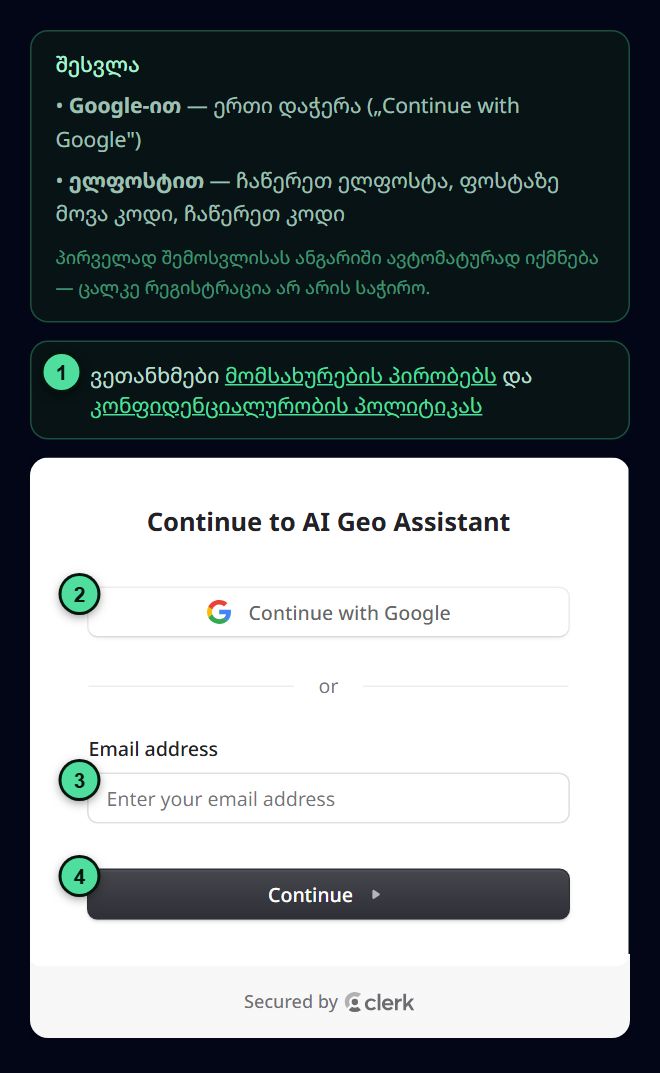
- 1☑ ვეთანხმები — ჯერ მონიშნე თანხმობა პირობებსა და კონფიდენციალურობაზე — მხოლოდ ამის შემდეგ იხსნება შესვლა
- 2Continue with Google — ერთი დაჭერა: შედიხარ შენი Google-ანგარიშით
- 3Email address — ან ჩაწერე ელფოსტა — ამ მისამართზე კოდი შემოვა
- 4Continue — გააგრძელე და ჩაწერე ფოსტაზე მოსული კოდი
2შესვლის შემდეგ — ასისტენტი იხსნება პაკეტით (ან უფასო საცდელით)
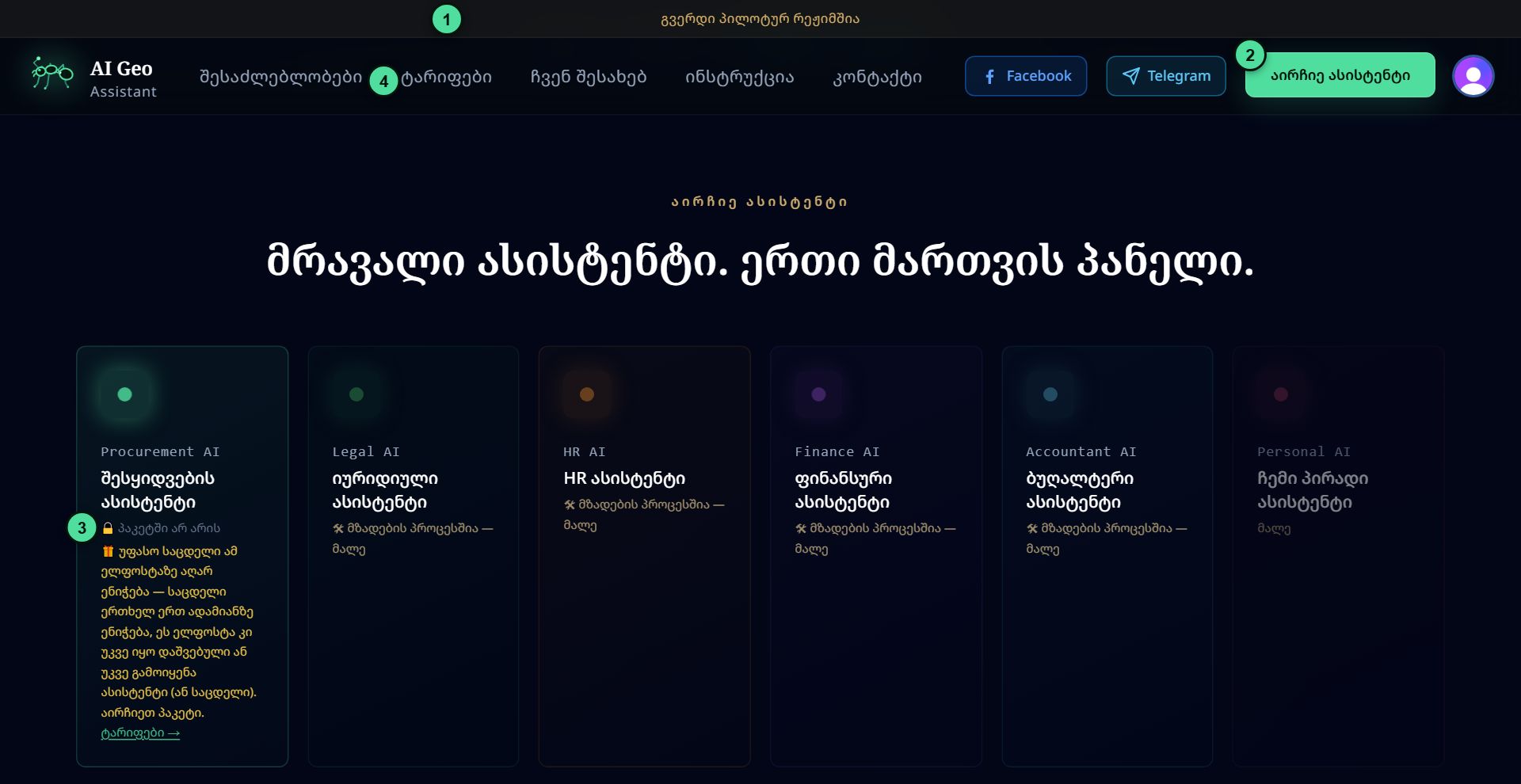
- 1პილოტური რეჟიმი — გვერდი ამჟამად პილოტურ რეჟიმშია; ასისტენტი იხსნება საცდელით ან პაკეტით
- 2აირჩიე ასისტენტი — გადადის ასისტენტების არჩევაზე
- 3🔒 პაკეტში არ არის — ნიშნავს, რომ ამ ელფოსტაზე წვდომა ჯერ არ გააქტიურებულა
- 4ტარიფები — აქ ირჩევ პაკეტს — „დაიწყე ახლავე“-ზე ინვოისი ფოსტაზე მოგივა
3პაკეტის ჩართვის შემდეგ
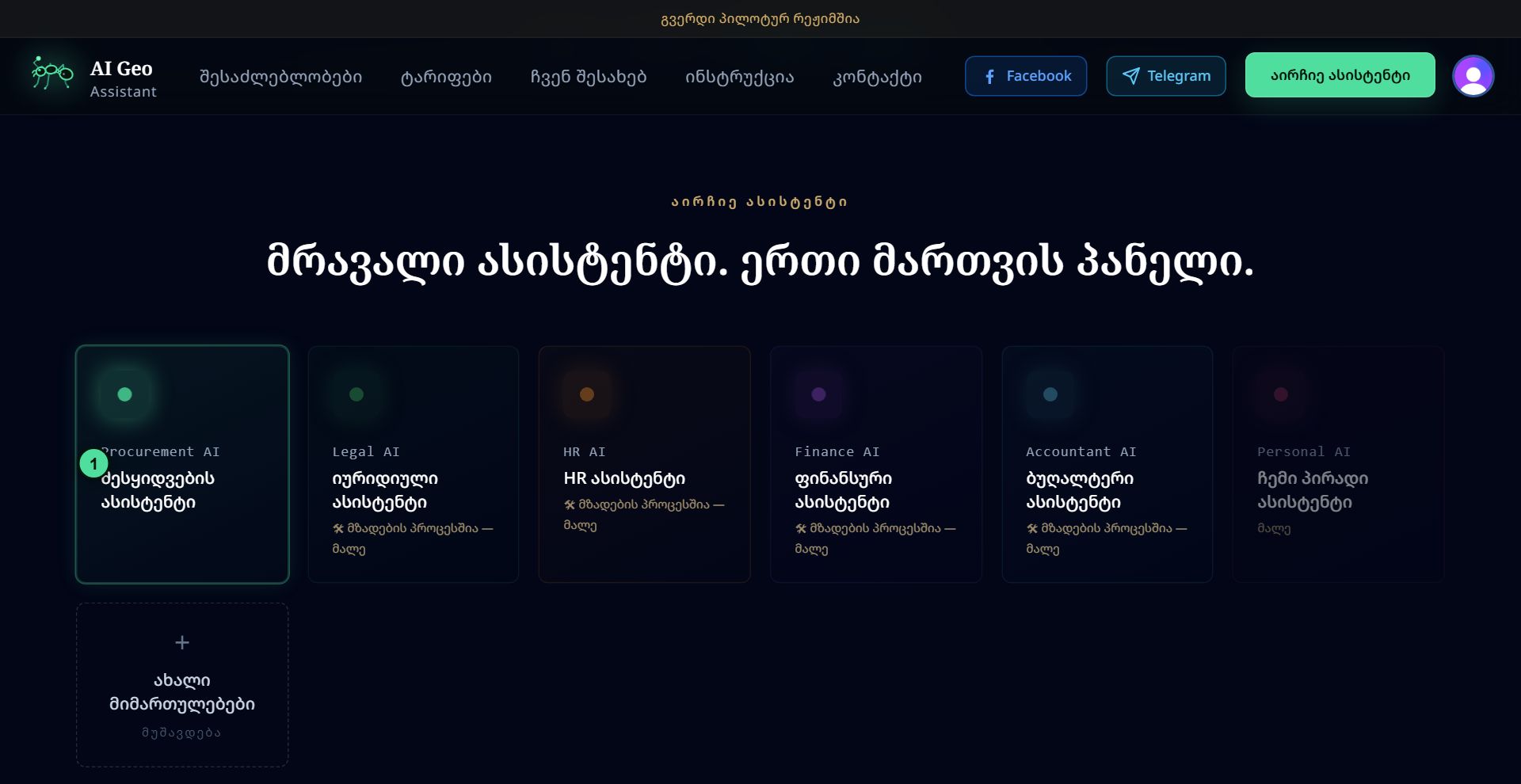
- 1შესყიდვების ასისტენტი — ჩაკეტვის ნიშანი გაქრა — დააჭირე და გაიხსნება ჩათი
წვდომის გასახსნელად ტარიფებში აირჩიე პაკეტი და დააჭირე „დაიწყე ახლავე“ — ინვოისი ავტომატურად მოგივა ფოსტაზე; გადარიცხვის შემდეგ პაკეტი 24 საათში ჩაგერთვება (უფასო საცდელი, როცა ის ჩართულია, ახალ ანგარიშს თავისით ენიჭება). შემდეგი ნაბიჯი — „ჩემი რეკვიზიტები და ნიმუშები“: ერთხელ შეავსე ორგანიზაციის მონაცემები (იხ. შემდეგი განყოფილება); სისტემა თავადაც მოგთხოვს, როცა დოკუმენტის შექმნა დაგჭირდება.
2. 📱 ტელეფონზე გამოყენება
საიტი ტელეფონზეც იგივენაირად მუშაობს — იგივე ანგარიში, იგივე მონაცემები, ინსტალაციაც არ სჭირდება (ბრაუზერში გახსენით aigeoassistant.com ან დაასკანერეთ QR კოდი მთავარ გვერდზე კომპიუტერიდან). განსხვავება მხოლოდ განლაგებაშია: ვიწრო ეკრანზე ღილაკები ჩამოსაშლელ სიებშია.
1მთავარი გვერდი ტელეფონზე
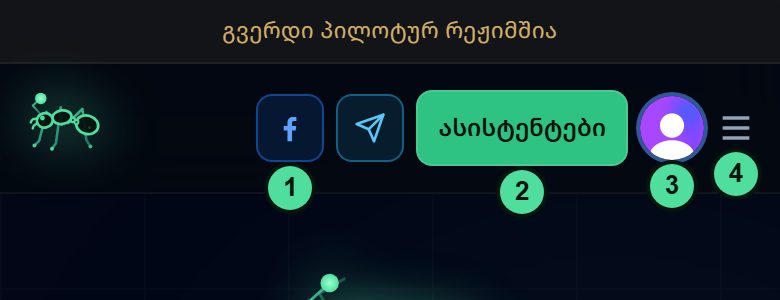
- 1Facebook და Telegram — ჩვენი გვერდი და დავების საბჭოს პრაქტიკის Telegram-ბოტი.
- 2„ასისტენტები“ — მწვანე ღილაკი — გადაგიყვანთ ასისტენტების სიაზე; იქ აირჩიეთ საჭირო ასისტენტი (ჩაკეტილი 🔒-ით ჩანს).
- 3თქვენი პროფილი — შესულ მომხმარებელს აქ ჩანს ანგარიშის ღილაკი (პარამეტრები და ანგარიშიდან გასვლა); შესვლამდე იქ „შესვლა“ ღილაკია.
- 4☰ მენიუ — ზედა მარჯვენა კუთხეში — აქედან იხსნება „შესაძლებლობები“, „ტარიფები“, „ჩვენ შესახებ“, „ინსტრუქცია“ და „კონტაქტი“ (კომპიუტერზე ისინი სათავეშივე ჩანს).
2მენიუ გახსნილია
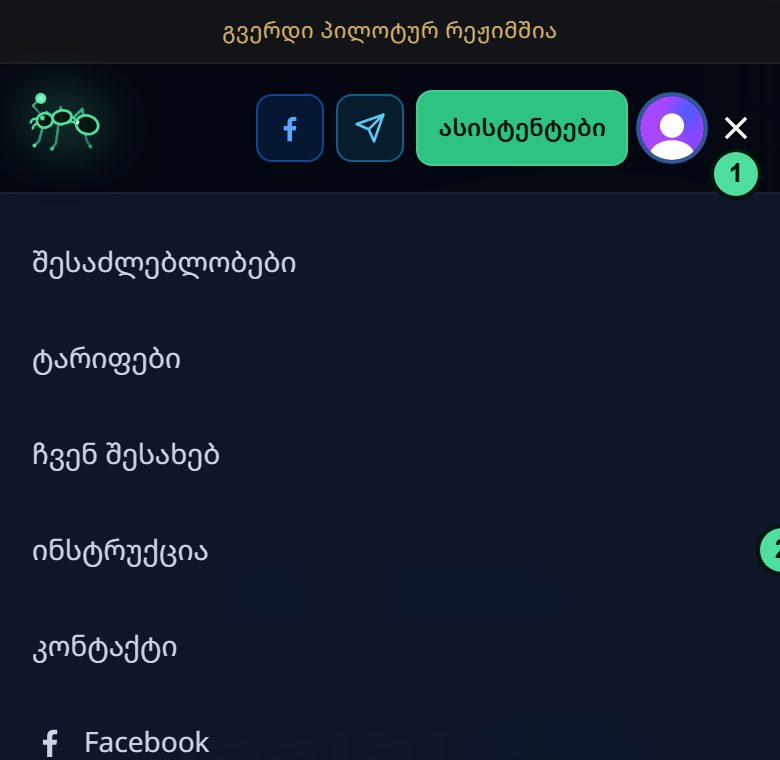
- 1✕ დახურვა — იგივე ღილაკი, ახლა ✕-ით — მენიუს ხურავს.
- 2„ინსტრუქცია“ — ეს სახელმძღვანელოა: აქ ყველა ასისტენტი ეკრანის სურათებითაა აღწერილი.
3ასისტენტის შიგნით
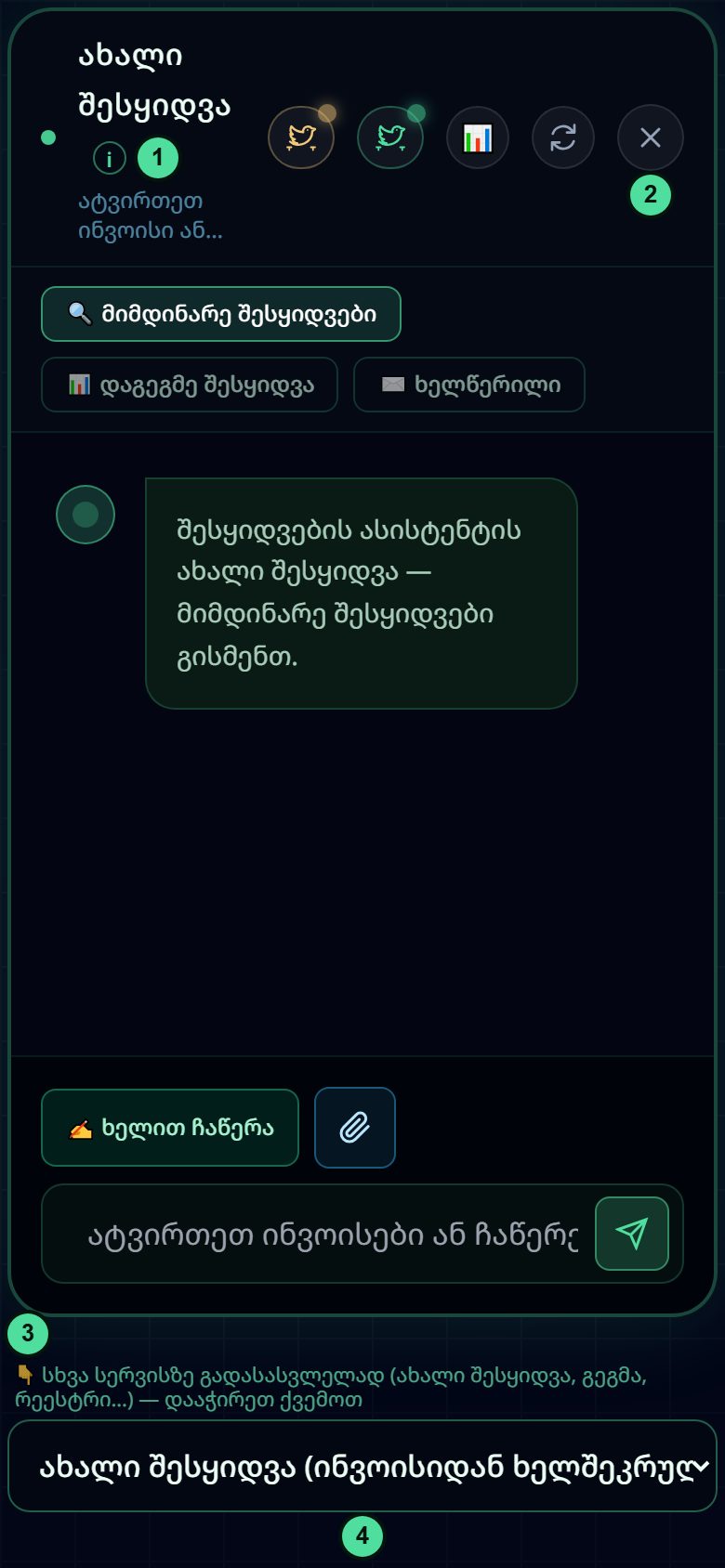
- 1ⓘ — ჩათის სათაურთან — ამ ჩათის ინსტრუქცია (ტელეფონზე შეხებით იხსნება).
- 2✕ — ასისტენტის დახურვა. მის გვერდით ⟳ — ახლიდან დაწყება (ჩატი გასუფთავდება).
- 3წარწერა „სხვა სერვისზე გადასასვლელად“ — ტელეფონზე სერვისების ღილაკები (ახალი შესყიდვა, გეგმა და ნაშთები, ნებართვები, რეესტრი…) ცალ-ცალკე ღილაკებად არ ჩანს — ისინი სიაშია, რომელიც ზუსტად ამ წარწერის ქვემოთაა.
- 4სერვისების სია — დააჭირეთ და ჩამოიშლება ყველა სერვისი; არჩეული ეგრევე იხსნება. ჩაკეტილი სერვისი 🔒-ითაა და მიზეზი წერია (პაკეტში არ შედის / ვადა გასულია). კომპიუტერზე იგივე სერვისები ღილაკების რიგადაა.
ფართო ცხრილები ტელეფონზე გვერდზე გადაიწევა — გადაწიეთ თითით. ბრაუზერიდან შეგიძლიათ საიტი მთავარ ეკრანზე დაამატოთ — მაშინ აპლიკაციასავით იხსნება.
3. ჩემი რეკვიზიტები და ნიმუშები
ერთხელ შეავსე — დოკუმენტებში ყველაფერი თავისით ჩაჯდება. ნებისმიერ დროს შეგიძლია ჩაასწორო; დასრულებისას ფანჯრის ბოლოს დააჭირე „შენახვა“.
1ორგანიზაცია და ხელმომწერი
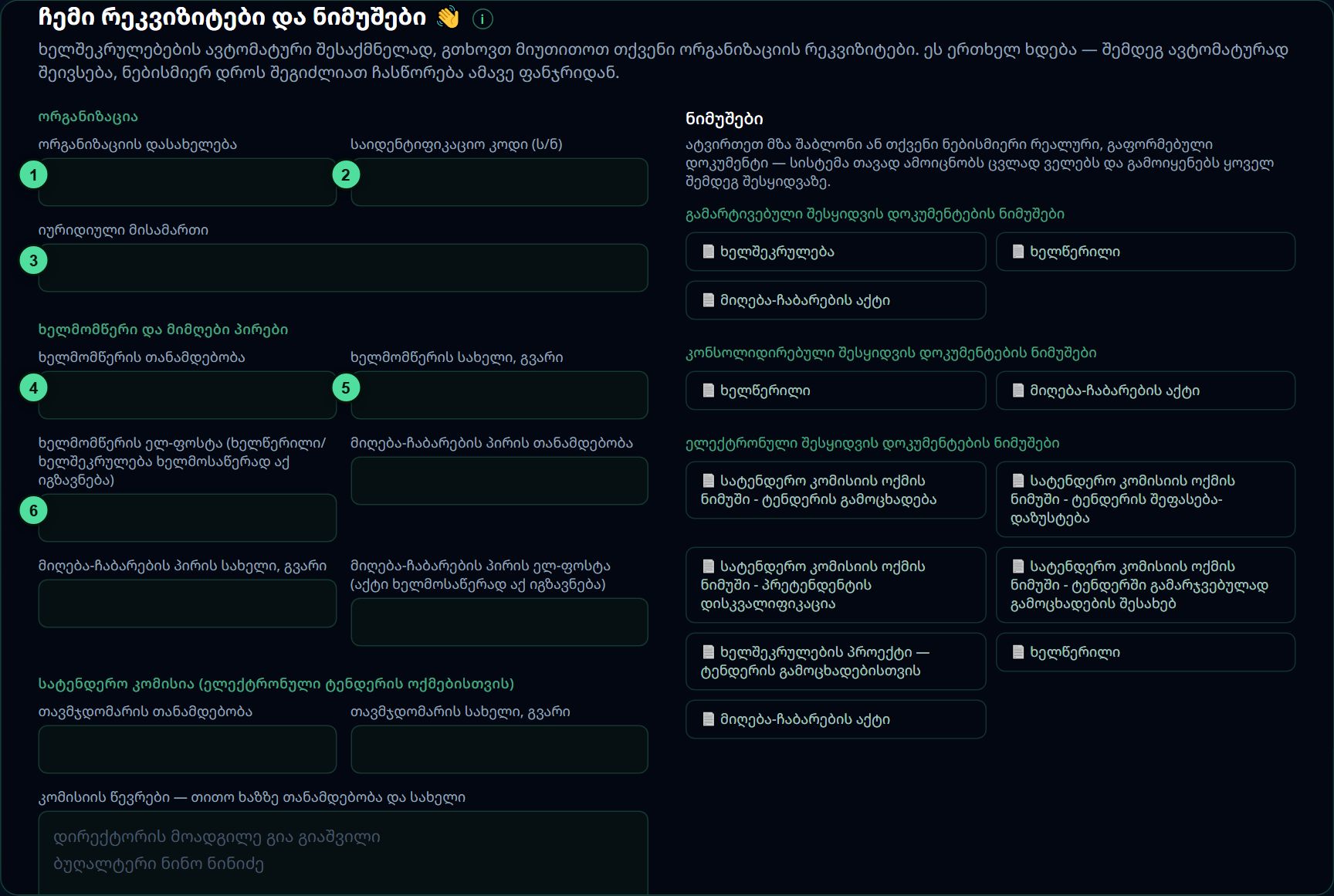
- 1ორგანიზაციის დასახელება — ორგანიზაციის სრული დასახელება — ისე, როგორც ხელშეკრულებაში უნდა ეწეროს
- 2საიდენტიფიკაციო კოდი (ს/ნ) — ორგანიზაციის საიდენტიფიკაციო კოდი ციფრებით
- 3იურიდიული მისამართი — ქალაქით დაწყებული, მაგ.: „ქ. თბილისი, ვაჟა-ფშაველას გამზ. №10“ — აქტის „გაფორმების ადგილად“ ქალაქი თავისით ამოიღება
- 4ხელმომწერის თანამდებობა — ვინ აწერს ხელს ხელშეკრულებასა და ხელწერილზე ორგანიზაციის სახელით (მაგ. დირექტორი)
- 5ხელმომწერის სახელი, გვარი — ამავე პირის სახელი და გვარი
- 6ხელმომწერის ელ-ფოსტა — ხელწერილი და ხელშეკრულება ხელმოსაწერად ამ მისამართზე გაიგზავნება
2მიღება-ჩაბარების პირი და კომისია
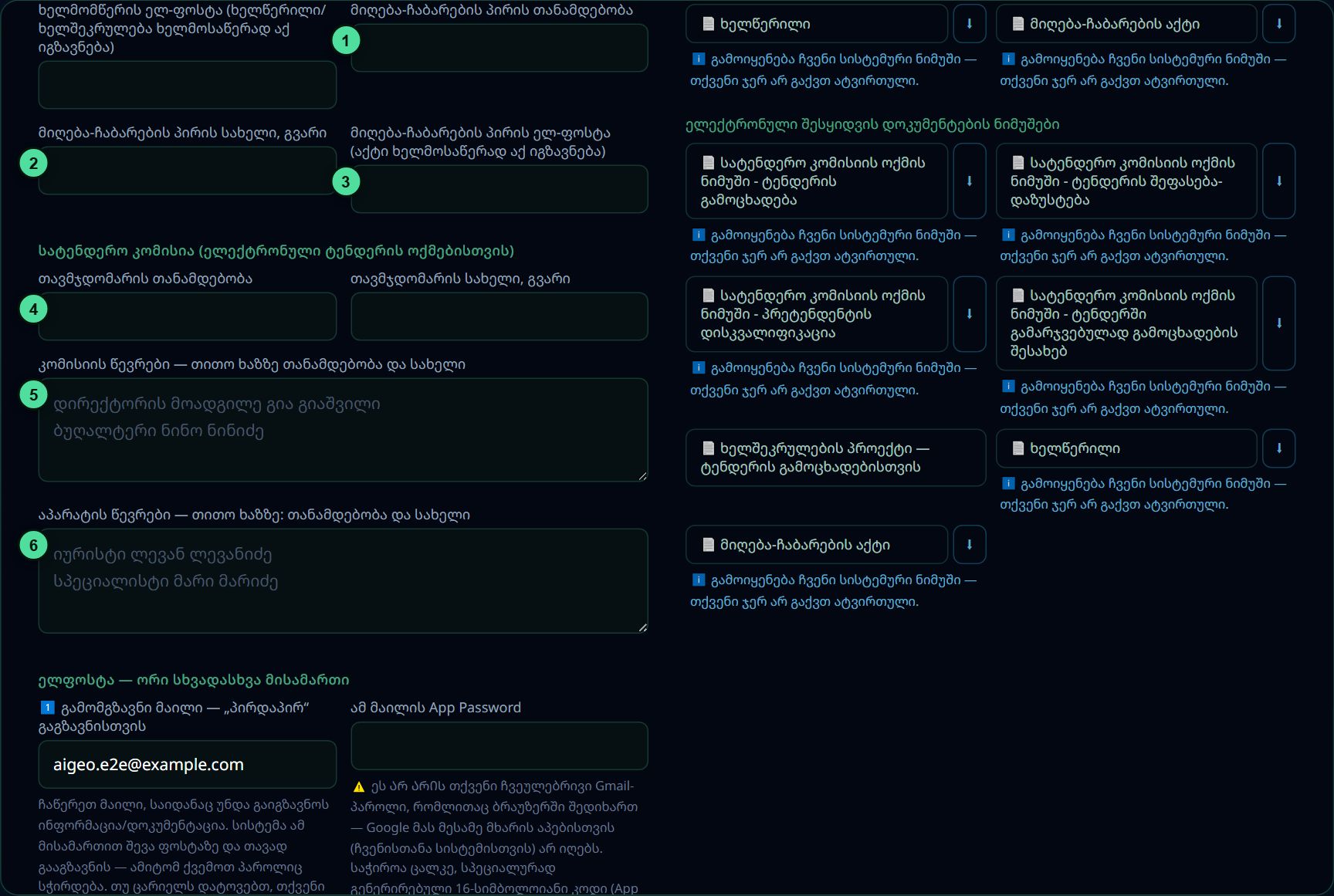
- 1მიღება-ჩაბარების პირის თანამდებობა — ვინ იღებს საქონელს/მომსახურებას და აწერს ხელს მიღება-ჩაბარების აქტზე
- 2მიღება-ჩაბარების პირის სახელი, გვარი — ამავე პირის სახელი და გვარი
- 3მიღება-ჩაბარების პირის ელ-ფოსტა — აქტი ხელმოსაწერად ამ მისამართზე გაიგზავნება
- 4თავმჯდომარე (თანამდებობა და სახელი) — სატენდერო კომისიის თავმჯდომარე — საჭიროა მხოლოდ ელექტრონული ტენდერის ოქმებისთვის
- 5კომისიის წევრები — თითო ხაზზე ერთი წევრი: თანამდებობა და სახელი, გვარი (მაგ. „დირექტორის მოადგილე გია გიაშვილი“)
- 6აპარატის წევრები — თითო ხაზზე: თანამდებობა და სახელი, გვარი (მაგ. „იურისტი ლევან ლევანიძე“)
3ელფოსტა — ორი სხვადასხვა მისამართი
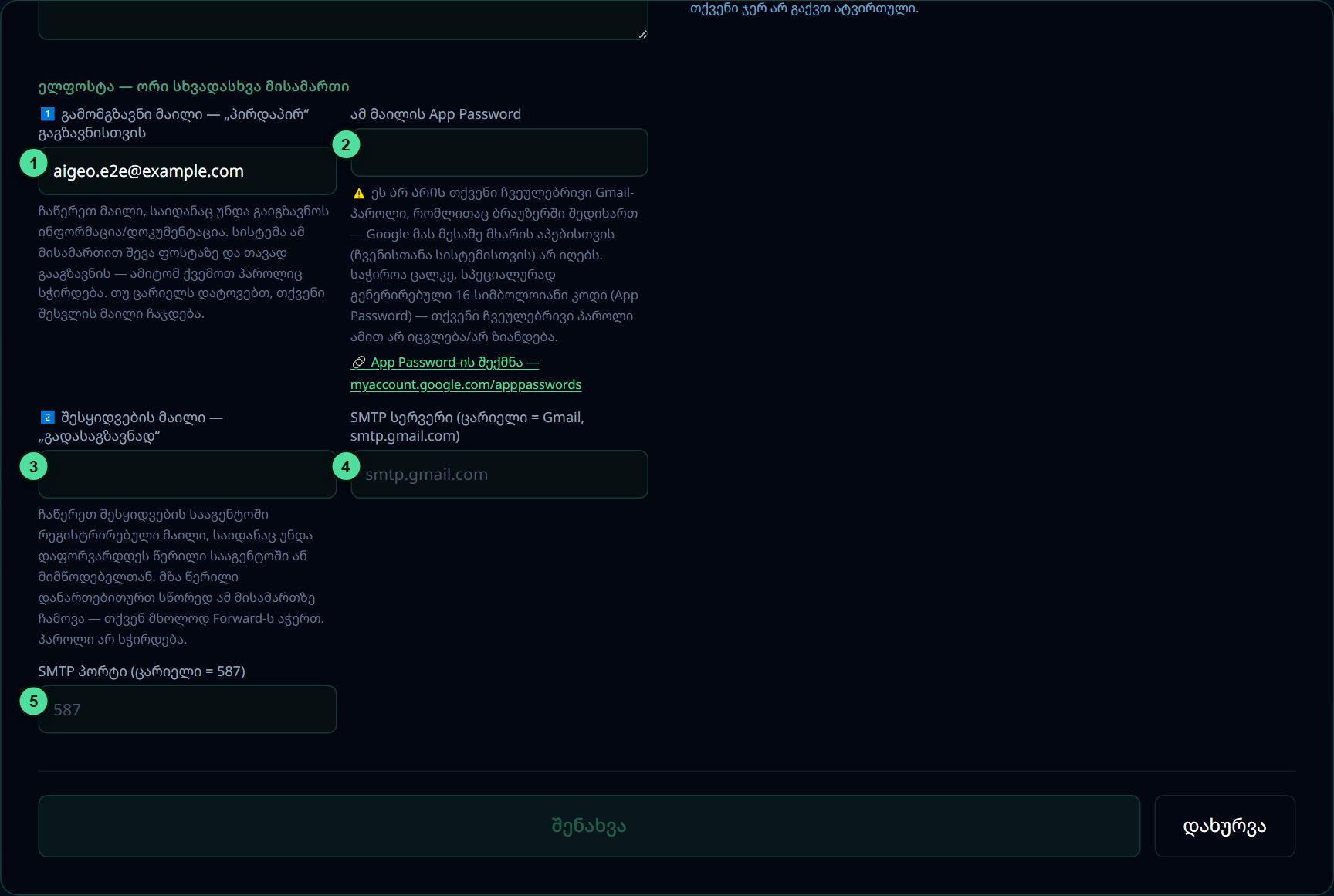
- 11️⃣ გამომგზავნი მაილი — მაილი, საიდანაც სისტემა თავად გააგზავნის წერილებს (პირდაპირი გაგზავნა). ცარიელი თუ დატოვე, შენი შესვლის მაილი ჩაჯდება
- 2ამ მაილის App Password — ⚠️ ეს არ არის შენი ჩვეულებრივი Gmail-პაროლი — Google-ის სპეციალური 16-სიმბოლოიანი კოდია (ქმნი ბმულით myaccount.google.com/apppasswords); ჩვეულებრივი პაროლი არ იცვლება
- 32️⃣ შესყიდვების მაილი — შესყიდვების სააგენტოში რეგისტრირებული მაილი: მზა წერილი დანართებით აქ ჩამოვა და შენ მხოლოდ Forward-ს აჭერ; პაროლი არ სჭირდება
- 4SMTP სერვერი — ცარიელი = Gmail (smtp.gmail.com); შეცვალე მხოლოდ თუ სხვა ფოსტა გაქვს
- 5SMTP პორტი — ცარიელი = 587
4ნიმუშები
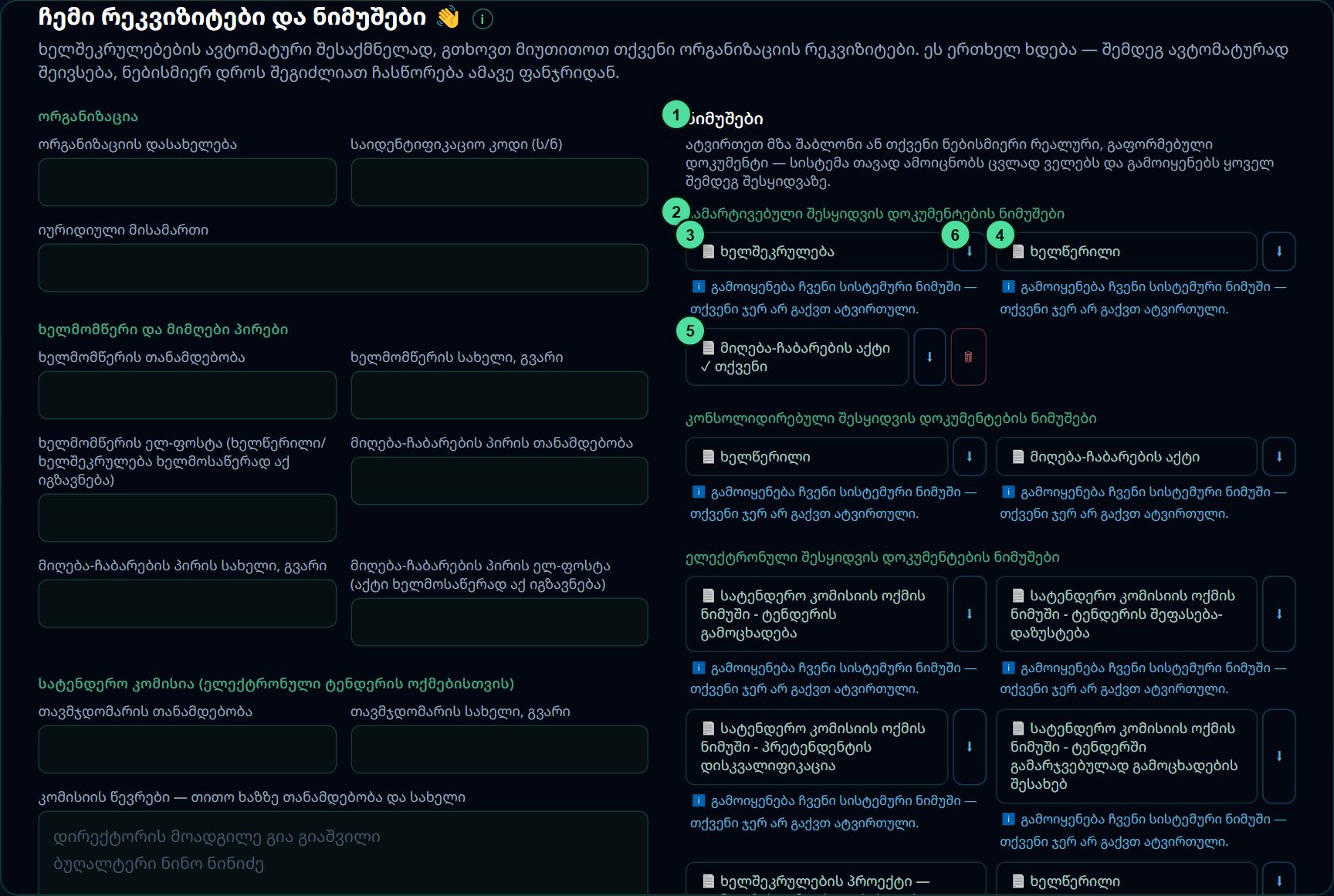
- 1ნიმუშები — ატვირთე მზა შაბლონი ან შენი რეალური, გაფორმებული დოკუმენტი (.docx) — სისტემა თავად ამოიცნობს ცვლად ველებს და ყოველ შემდეგ შესყიდვაზე გამოიყენებს
- 2სამი ჯგუფი — ნიმუშები თითო შესყიდვის საშუალებას ცალკე აქვს: გამარტივებული, კონსოლიდირებული, ელექტრონული
- 3📄 ხელშეკრულება — დააჭირე და აირჩიე .docx; შენახვამდე გადახედვაზე დაადასტურებ. ატვირთულზე ეწერება „✓ თქვენი“; ატვირთვამდე ჩვენი სისტემური ნიმუში გამოიყენება
- 4📄 ხელწერილი — ხელწერილის ნიმუში (ინტერესთა კონფლიქტის შესახებ)
- 5📄 მიღება-ჩაბარების აქტი — აქტის ნიმუში
- 6⬇ ჩამოტვირთვა — გადმოწერ შენს ნიმუშს (ან ჩვენს სისტემურს, თუ შენი ჯერ არ გაქვს); 🗑 შენს ნიმუშს შლის, ჩვენი სისტემური რჩება
დოკუმენტის შექმნამდე სავალდებულოა (ყვითლად მოგთხოვს): ორგანიზაცია, საიდენტიფიკაციო კოდი, მისამართი, ხელმომწერი და მიღება-ჩაბარების პირი. კომისია და ორი მაილი — საჭიროებისას.
4. ახალი შესყიდვა
„ახალი შესყიდვა“ ყველა შესყიდვის დასაწყისია — გამანაწილებელი: ატვირთე ინვოისი ან ჩაწერე ხელით, სისტემა ფასებს შეადარებს, შენი გეგმა განსაზღვრავს შესყიდვის საშუალებას და საჭირო შემოწმებებს თავად გაივლის. გამარტივებული შესყიდვა ცალკე ეკრანზე არ არის — მას აქვე ამზადებ.
1დაიწყე
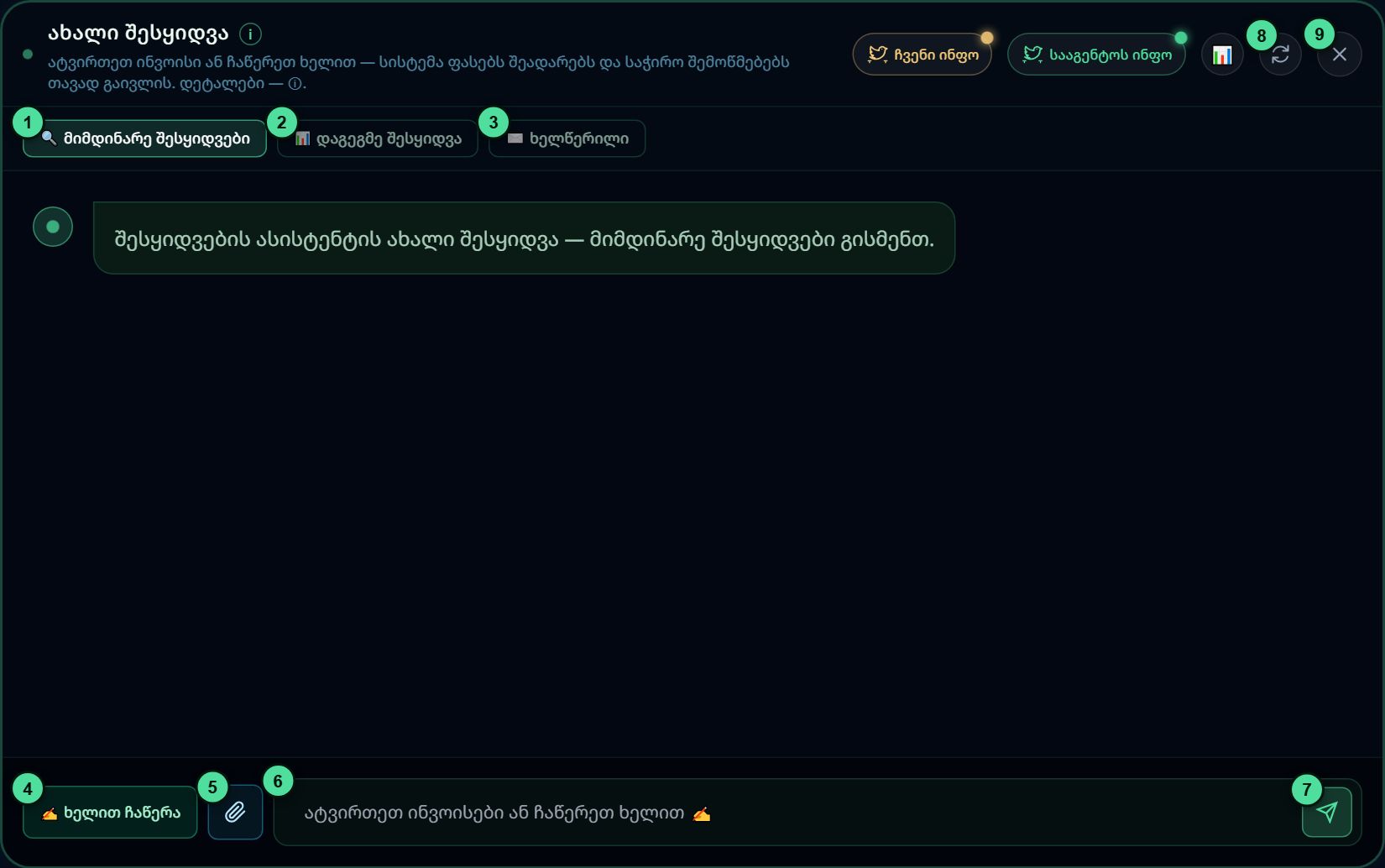
- 1🔍 მიმდინარე შესყიდვები — ეს ტაბი ახლა გაქვს ღია: ფასების შედარება
- 2📊 დაგეგმე შესყიდვა — ბევრი პოზიციის გეგმით დაგეგმვა — ცხრილი ხელით ან Excel-ით
- 3✉️ ხელწერილი — ხელწერილი ცალკე; ჩვეულებრივ ის ხელშეკრულებასთან ერთად თავისით მზადდება
- 4✍️ ხელით ჩაწერა — იხსნება ცარიელი ცხრილი, თავად შეავსებ
- 5📎 ინვოისის ატვირთვა — ატვირთე ინვოისი; მონაცემები ცხრილში თავისით ჩაიწერება
- 6ჩაწერის ველი — აქ წერ შეკითხვას ან ბრძანებას ჩათში
- 7➤ გაგზავნა — გაგზავნის ველში ჩაწერილს
- 8🔄 ახლიდან დაწყება — ამ ჩათს ასუფთავებს და თავიდან იწყებს
- 9✕ დახურვა — ჩათს ხურავს
2შეავსე ცხრილი — თითო კომპანია ცალკე სვეტად
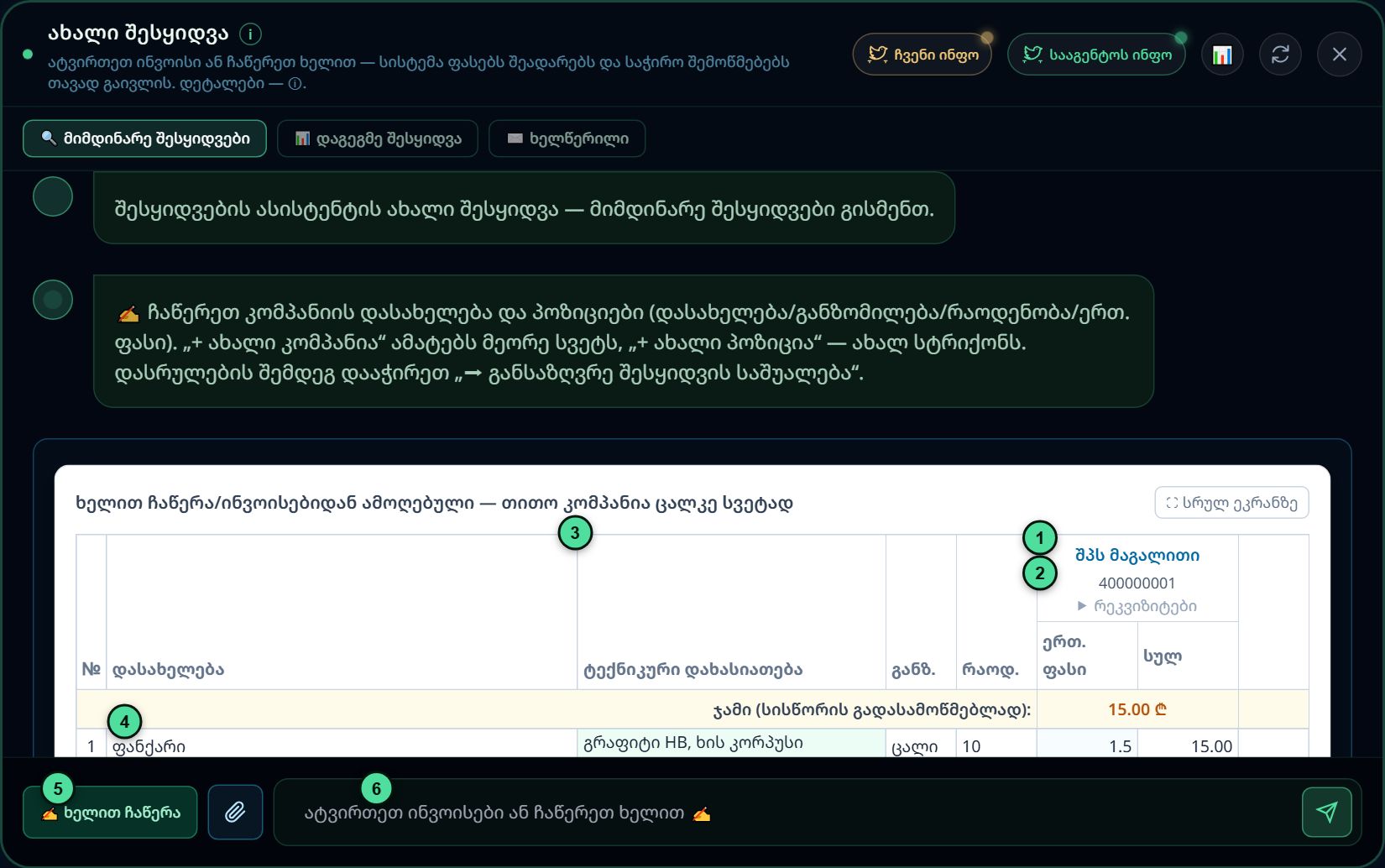
- 1კომპანიის დასახელება — ჩაწერე მიმწოდებლის სახელი
- 2ს/კ — მიმწოდებლის საიდენტიფიკაციო კოდი
- 3ტექნიკური დახასიათება — არასავალდებულო. ჩაწერილი ტექსტი მომდევნო ცხრილებსა და ტენდერის ტექნიკურ პირობებში თავისით გადადის; თუ ცარიელი დატოვე — შემდეგ ეტაპებზე ეს სვეტი აღარ ჩანს (ინვოისით ატვირთვისას იგივე სვეტი ცხრილშივეა)
- 4პოზიციის სტრიქონი — დასახელება, განზომილება, რაოდენობა, ერთეულის ფასი; „სულ“ თავისით გამოითვლება
- 5+ ახალი პოზიცია — ამატებს ახალ სტრიქონს
- 6+ ახალი კომპანია — ამატებს მეორე კომპანიის სვეტს — ფასები რომ შეადარო
- 7➡ განსაზღვრე შესყიდვის საშუალება — დაასრულე შევსება და დააჭირე — მიმწოდებლები თავისით მოწმდება და პროცედურა გრძელდება; აქვეა „Excel-ში ჩამოტვირთვა“ და „დაგეგმე შესყიდვა“
3📊 დაგეგმე შესყიდვა — ბევრი პოზიცია გეგმით
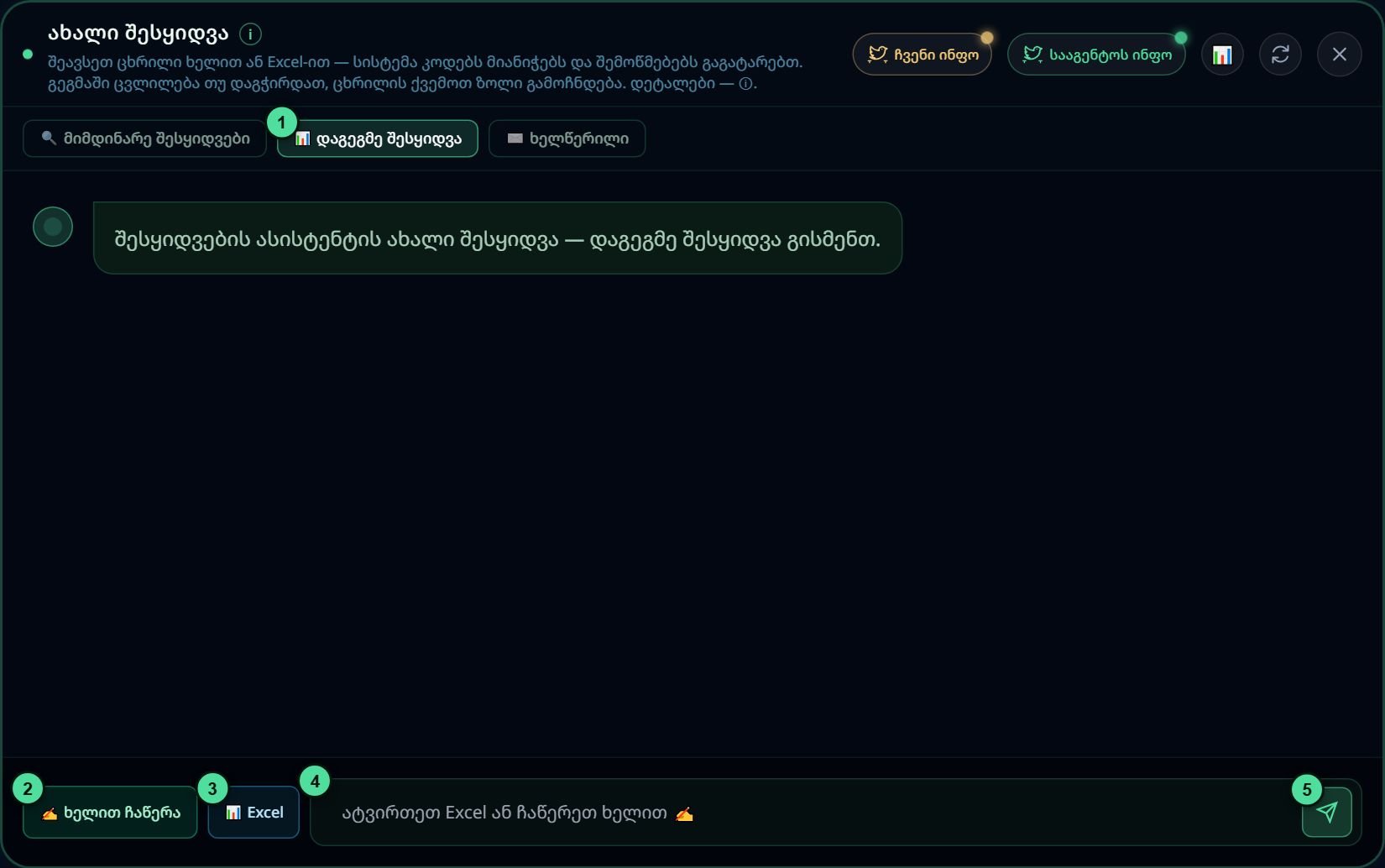
- 1📊 დაგეგმე შესყიდვა — ეს ტაბი ახლა გაქვს ღია
- 2✍️ ხელით ჩაწერა — ცარიელი ცხრილი, თავად შეავსებ. SPA-დან დაკოპირებული სვეტი (მაგ. ყველა CPV კოდი ან ყველა ღირებულება) ჩასვი პირველ უჯრაში — ქვემოთ თავისით გადანაწილდება, სტრიქონები თავისით დაემატება; ჯამი ცხრილის ბოლოშია
- 3📊 Excel — ატვირთე მზა ჩამონათვალი; CPV კოდი ავტომატურად მიენიჭება
- 4ჩაწერის ველი — ატვირთე Excel ან ჩაწერე ხელით
- 5➤ გაგზავნა — გაგზავნის ველში ჩაწერილს
„ახალი შესყიდვა“ — ყველა შესყიდვის დასაწყისი და გამანაწილებელია. ერთხელ ატვირთავ ინვოისს ან ჩაწერ პოზიციებს, სისტემა ფასებს შეადარებს და შენი გეგმის მიხედვით თითო პოზიციისთვის თვითონ განსაზღვრავს შესყიდვის საშუალებას. გამარტივებული შესყიდვა ცალკე ეკრანზე არ არის — მას ზუსტად აქ ამზადებ, ბოლომდე: სისტემა გეგმასა და ნებართვებს გაივლის და ხელშეკრულებასაც აქვე შეგიქმნის. თუ პოზიცია გეგმით ელექტრონული ტენდერია ან კონსოლიდირებული, ის ცხრილში გამორთულია და წარწერა გეტყვის, რომელი ღილაკიდან გააგრძელო („ელექტრონული შესყიდვა“ / „კონსოლიდირებული შესყიდვა“); დანარჩენი პოზიციებით აქვე გრძელდება. ნებართვები მოწმდება გეგმის შემდეგ: №654 (მთავრობა, სააგენტო) სამივე საშუალებაზე, №237 — გამარტივებულსა და ელექტრონულზე (კონსოლიდირებულზე არა); ზღვარი კოდის ჯამურ თანხაზე ითვლება, ზღვრის ქვემოთ — არ სჭირდება. მერე — გამარტივებულის ხელშეკრულებას აქვე, იმავე ეკრანზე ამზადებ. „საშუალო“ რეჟიმი მხოლოდ საშუალო ფასს ითვლის და ცხრილს ჩამოტვირთავს — შესყიდვა ამ რეჟიმიდან არ გრძელდება. ფასების ცხრილში, ზემოთ, ზოლი „📊 კოდების ჯამი გეგმასთან“ ერთ კოდზე გეუბნება: რა სჭირდება, რა ნაშთია ჩართულ წყაროებში, რა აკლია და რა გააკეთო (გამორთული წყაროს ჩართვა, გეგმაში ცვლილება ან პოზიციის გამორთვა); პოზიცია, რომელიც მარტოც აჭარბებს კოდის მთელ ნაშთს, „დაუფარავია“ — ცხრილში რჩება, ჯამში არ შედის. ჯამში ნაშთი თუ არ ჰყოფნის, „დადასტურება“ იკეტება. კონსოლიდირებულის სვეტში, დასახელებით მსგავს ტენდერზე, სამი არჩევანია: 🔍 გადამოწმება (ბმული ახალ ჩანართში), ✅ კი — გადასვლა, 🚫 არა — გამონაკლისია; ავტომატურად არაფერი იცვლება. ზედა ზოლში, 📊-ის გვერდით, შეიძლება გამოჩნდეს პატარა ჩიტი: 🐦 „სააგენტოს ინფო“ — სახელმწიფო შესყიდვების სააგენტოს მიმდინარე შეტყობინება (procurement.gov.ge-დან), 🐦 „ჩვენი ინფო“ — ჩვენი სიახლე; დააჭირე, წაიკითხე და დახურე. მოციმციმე წერტილი = ჯერ წაუკითხავია.
5. კლასიფიკატორის კოდი
აღწერე საქონელი ან მომსახურება, ან ატვირთე ინვოისი — სისტემა ოფიციალური სიიდან მოძებნის კლასიფიკატორის (CPV) კოდს.
კოდის ძებნა
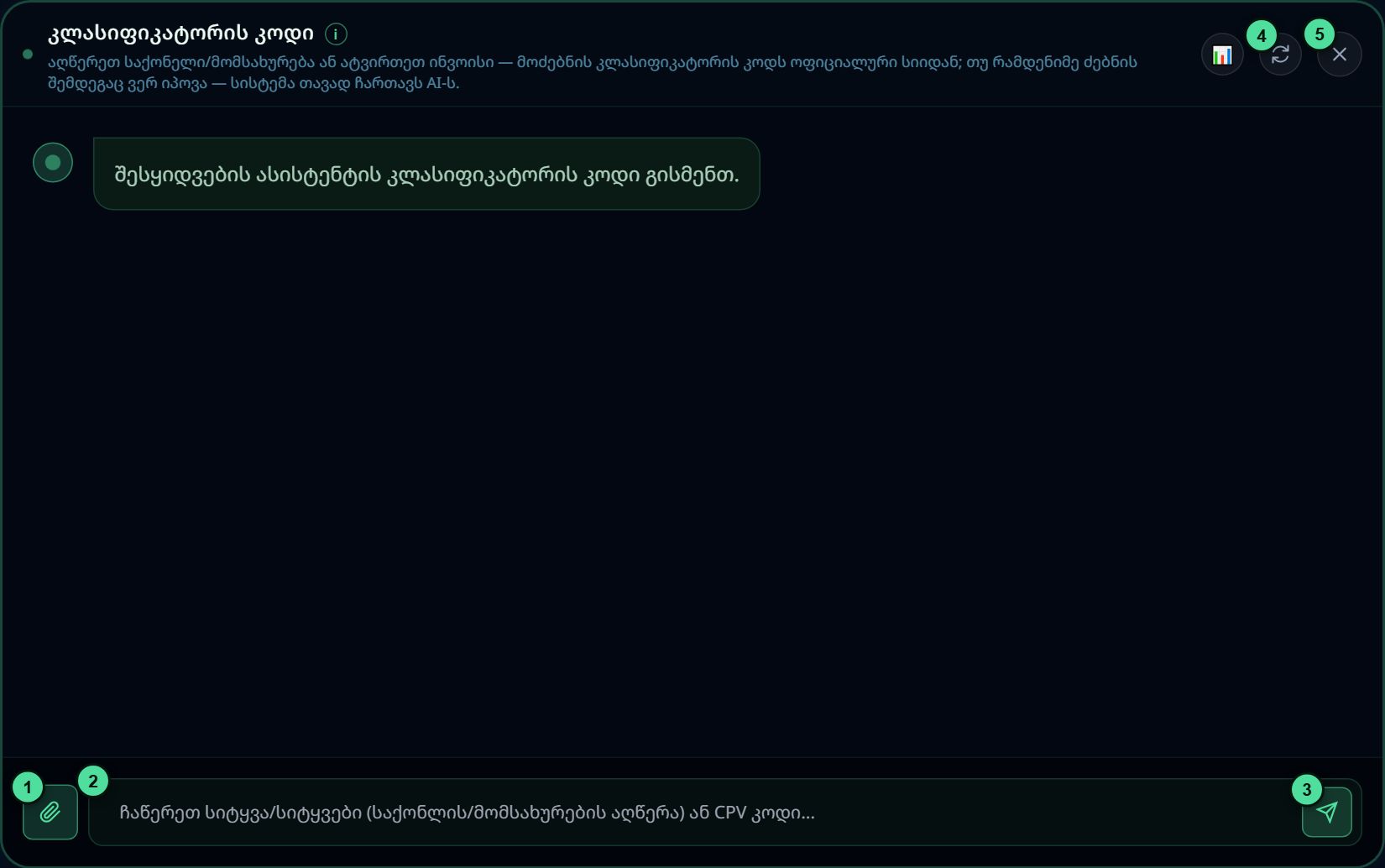
- 1📎 ინვოისის ატვირთვა — ატვირთე ინვოისი — კოდებს პოზიციებისთვის მოძებნის
- 2ჩაწერის ველი — ჩაწერე საქონლის/მომსახურების აღწერა ან CPV კოდი
- 3➤ გაგზავნა — გაგზავნის ველში ჩაწერილს
- 4🔄 ახლიდან დაწყება — ამ ჩათს ასუფთავებს და თავიდან იწყებს
- 5✕ დახურვა — ჩათს ხურავს
6. მიმწოდებელთა საკონტროლო სია
შეამოწმე მიმწოდებელი სამივე სიაში — თეთრი, გაფრთხილებული, შავი (ზედა ტაბები).
მიმწოდებლის შემოწმება
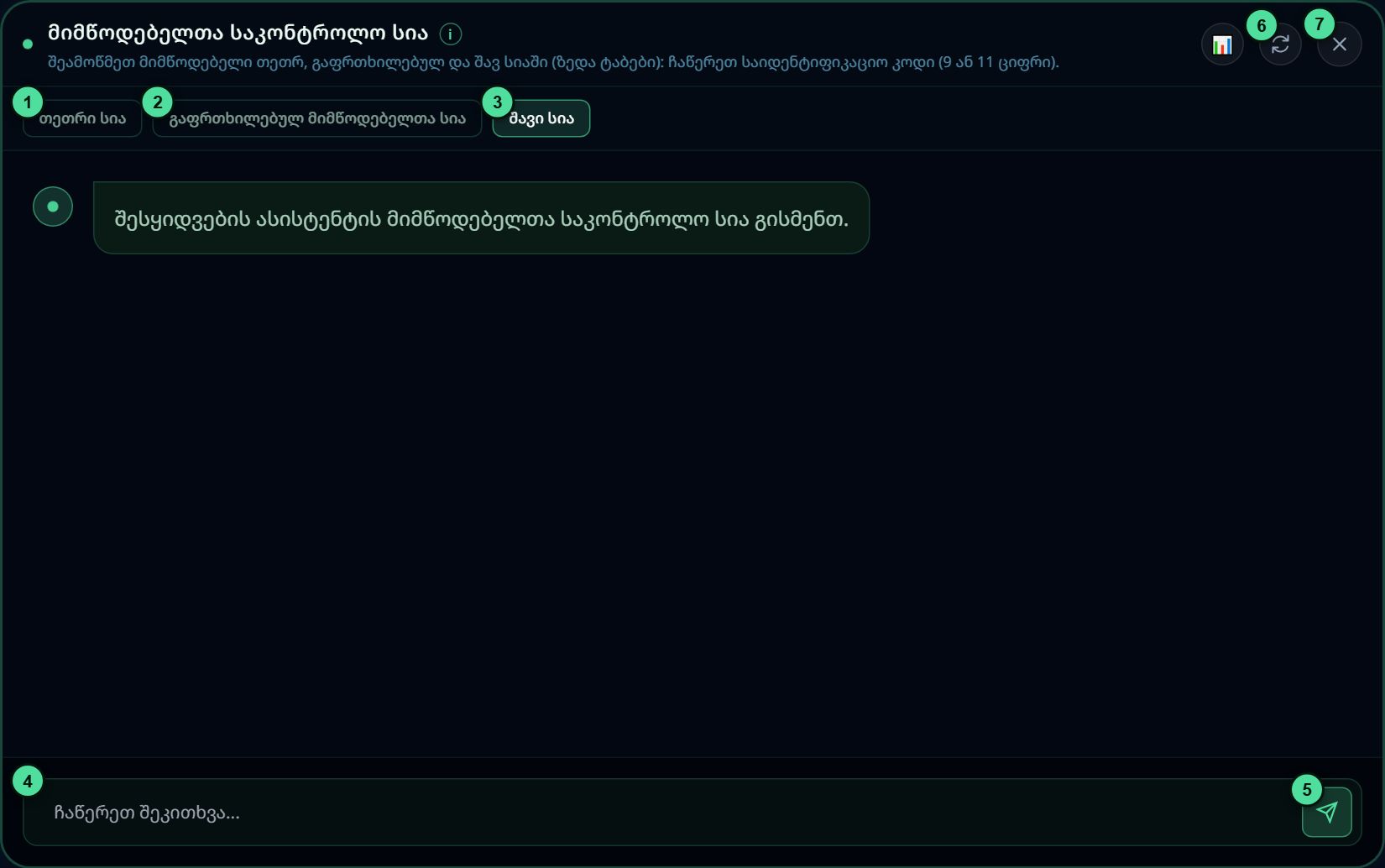
- 1თეთრი სია — მიმწოდებელი თეთრ სიაშია თუ არა
- 2გაფრთხილებულ მიმწოდებელთა სია — მიმწოდებელი გაფრთხილებულთა სიაშია თუ არა
- 3შავი სია — მიმწოდებელი შავ სიაშია თუ არა
- 4ჩაწერის ველი — ჩაწერე მიმწოდებლის საიდენტიფიკაციო კოდი (9 ან 11 ციფრი)
- 5➤ გაგზავნა — გაგზავნის ველში ჩაწერილს
- 6🔄 ახლიდან დაწყება — ამ ჩათს ასუფთავებს და თავიდან იწყებს
- 7✕ დახურვა — ჩათს ხურავს
7. ნებართვა
ნებართვის შემოწმება და თანხმობის წერილი. იხსნება ყველაზე ხშირზე — ცენტრალური შემსყიდველი ორგანოს თანხმობაზე.
ნებართვა
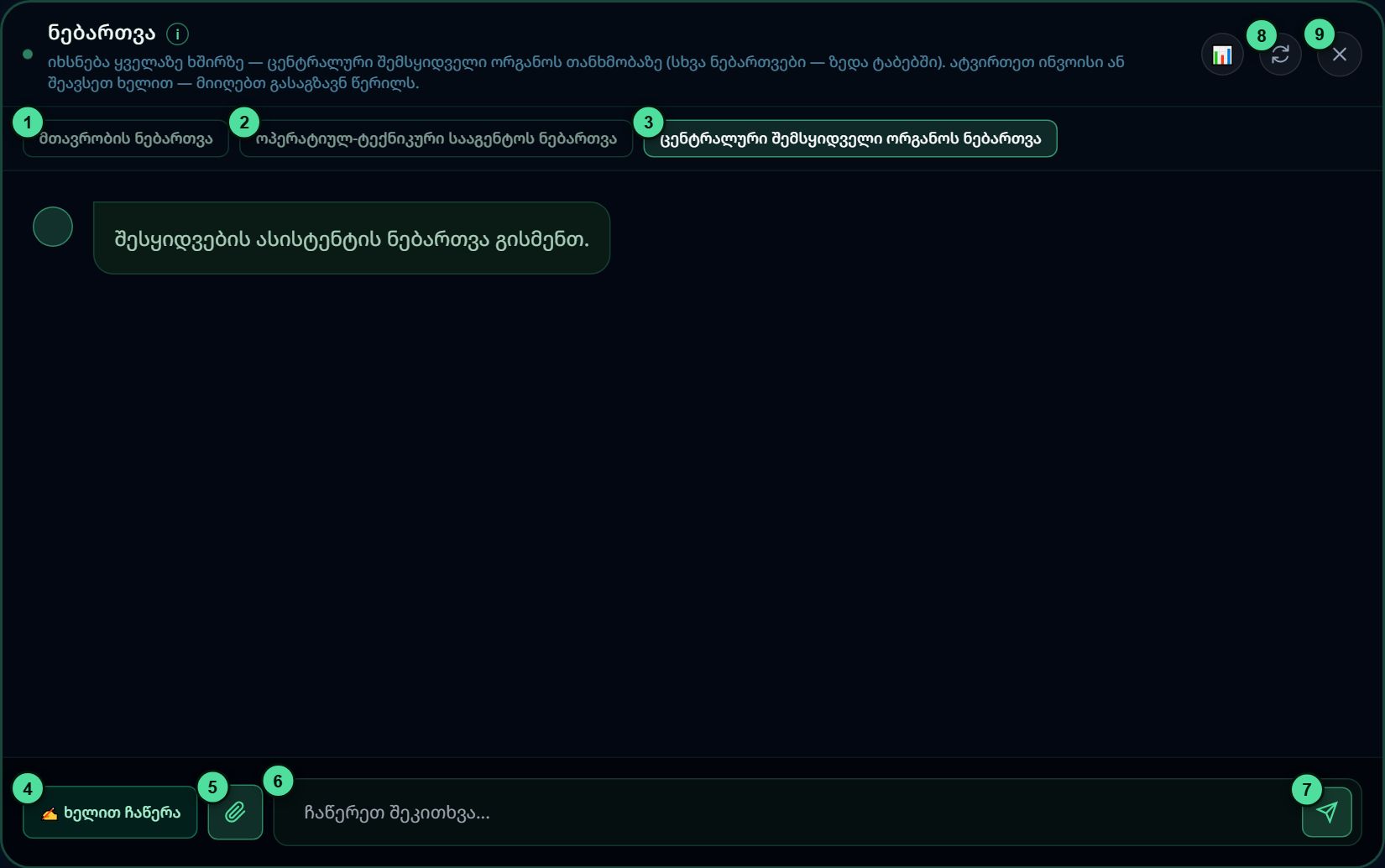
- 1მთავრობის ნებართვა — შემოწმება მთავრობის ნებართვაზე
- 2ოპერატიულ-ტექნიკური სააგენტოს ნებართვა — შემოწმება სააგენტოს ნებართვაზე
- 3ცენტრალური შემსყიდველი ორგანოს ნებართვა — ყველაზე ხშირი: ცენტრალური ორგანოს თანხმობა (წერილი)
- 4✍️ ხელით ჩაწერა — ცარიელი ცხრილი, თავად შეავსებ (ინვოისის გარეშე)
- 5📎 ინვოისის ატვირთვა — სისტემა აჩვენებს კოდებს და თანხმობის საჭიროებას
- 6ჩაწერის ველი — აქ წერ შეკითხვას ან ბრძანებას
- 7➤ გაგზავნა — გაგზავნის ველში ჩაწერილს
- 8🔄 ახლიდან დაწყება — ამ ჩათს ასუფთავებს და თავიდან იწყებს
- 9✕ დახურვა — ჩათს ხურავს
მთავრობის ნებართვის წერილი (დადგენილება №654) მზადდება Word-ადაც: რეკვიზიტებით, პოზიციებით, CPV-ით, თანხებითა და ზღვრებით შევსებული; დასაბუთება, ბაზრის კვლევა და სხვა, რასაც სისტემა არ იცის, ყვითლად რჩება — Word-ში შეავსებ. „📄 Word-ად ჩამოტვირთვა“ ან „✉️ ჩემს ფოსტაში (შიდა განხილვა)“ — აქ ასარჩევადაა შენი უკვე არსებული მისამართები (შესყიდვების, ორგანიზაციის, ხელმომწერის…) და ხელითაც ჩაწერ. მთავრობას სისტემიდან წერილი არ იგზავნება: ამ ეტაპზე შიდა განხილვა და დასრულებაა, მთავრობაში წარდგენა კი სისტემის გარეთ ხდება (ელექტრონული დოკუმენტბრუნვა).
8. შესყიდვის გეგმა და ნაშთები
შენი შესყიდვების გეგმა და ნაშთები: ნახე, შეცვალე, ჩამოტვირთე, ატვირთე.
1გეგმა
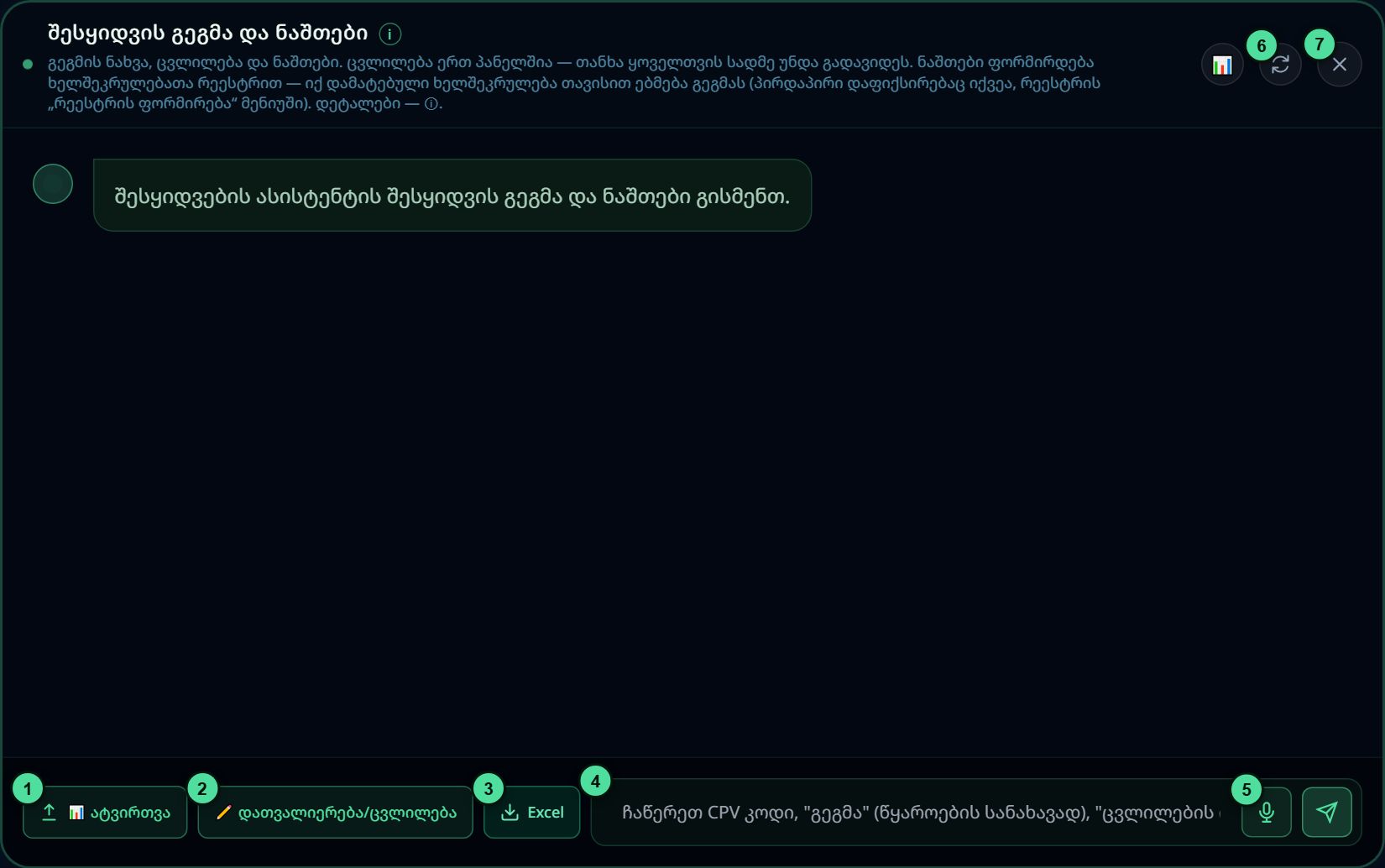
- 1📊 ატვირთვა — გეგმის Excel-ის ატვირთვა (SPA-დან ჩამოტვირთული ფაილი). ახალი გეგმა ძველს ანაცვლებს; ჩაწერილი დაფიქსირებული ნაშთი ახალ გეგმაში იმავე კოდზე (კოდი + საშუალება + საფუძველი + წყარო) გადმოდის, რაც ვერ გადმოვა — პასუხში ჩამოიწერება
- 2✏️ დათვალიერება/ცვლილება — გეგმის სრულად ნახვა და ცვლილება — დაფინანსების წყაროს არჩევით
- 3Excel — გეგმის ჩამოტვირთვა Excel-ში (ნაშთებით)
- 4ჩაწერის ველი — ჩაწერე CPV კოდი ან სიტყვა „გეგმა“ (წყაროების სანახავად) ან „ცვლილების ისტორია“
- 5➤ გაგზავნა — გაგზავნის ველში ჩაწერილს
- 6🔄 ახლიდან დაწყება — ამ ჩათს ასუფთავებს და თავიდან იწყებს
- 7✕ დახურვა — ჩათს ხურავს
2✏️ დათვალიერება/ცვლილება — ბარათები და კონტროლი
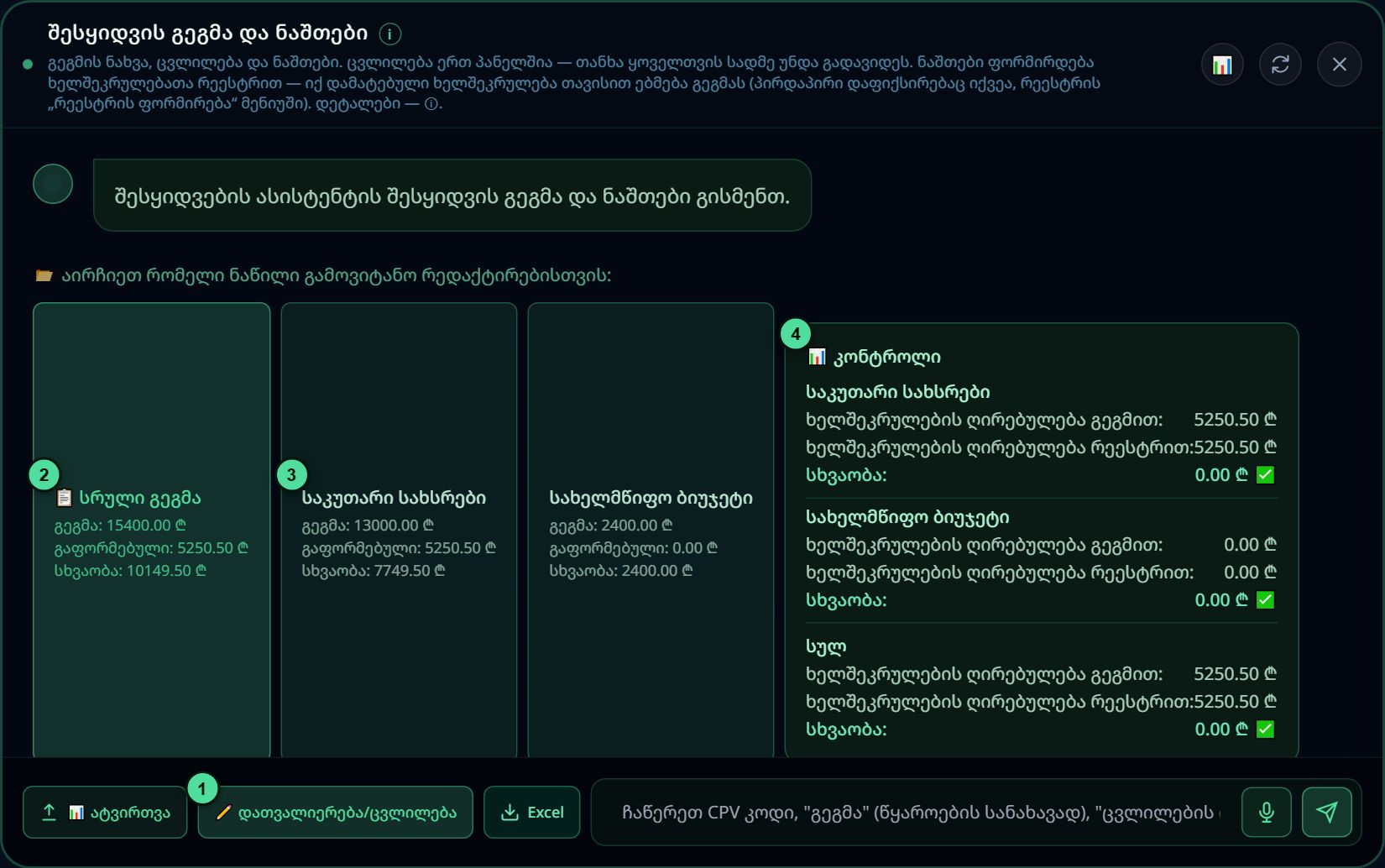
- 1✏️ დათვალიერება/ცვლილება — ეს ღილაკი გახსნა ბარათები ქვემოთ
- 2📋 სრული გეგმა — ყველა სტრიქონი ერთად — დააჭირე, რომ გეგმის ცხრილი გაიხსნას
- 3დაფინანსების ბარათი (მაგ. საკუთარი სახსრები) — მხოლოდ ამ წყაროს სტრიქონები: გეგმა, გაფორმებული და სხვაობა. დაჭერის შემდეგ ცხრილშიც და ცვლილების პანელშიც ჩანს მხოლოდ ეს წყარო; ყველა სტრიქონზე დასაბრუნებლად — ცხრილის თავში ღილაკი „📋 სრული გეგმა“
- 4📊 კონტროლი — გეგმა და რეესტრი ერთმანეთს ემთხვევა თუ არა — სხვაობა 0 ✅ ნიშნავს, რომ ყველაფერი ემთხვევა. ხელით ჩაწერილი დაფიქსირებული ნაშთი ცალკე ხაზადაა (რეესტრში ის არ არის) და სხვაობად არ ითვლება
„📋 სრული გეგმა“ ბარათზე დაჭერის შემდეგ ქვემოთ გეგმის ცხრილი ჩანს (მხოლოდ საყურებლად): ძებნა, „მხოლოდ ნაშთიანი“ და „🗗 გეგმა ახალ ჩანართში“. ცვლილება ერთ პანელშია: „რას ვზრდით“ — თანხის დამატება არსებულ კოდზე ან ახალი სტრიქონი; „საიდან ვიღებთ“ — თანხის აღება სხვა სტრიქონების ნაშთიდან (შემცირება ან ერთიდან მეორეში გადატანა); სტრიქონის გასაუქმებლად აიღეთ მისი მთელი ნაშთი („მთლიანად ავიღო“) — თანხა ყოველთვის სადმე უნდა გადავიდეს ან გეგმიდან ამოვიდეს („სად მივიტანოთ?“). აღება შეიძლება მხოლოდ ნაშთიდან — გაფორმებული ხელშეკრულების თანხას ვერ შეეხებით. შენახვის შემდეგ ჩამოტვირთეთ Excel და ცვლილება SPA-ზეც შეიტანეთ — ან შეცვალეთ SPA-ზე (საფუძველი, საშუალება და სხვა ტექსტური ველები) და ატვირთეთ იქიდან ჩამოტვირთული გეგმა (გამარტივებულის ზღვარი ერთ კოდზე თითო დაფინანსების წყაროში ცალკე ითვლება — წყაროები არ ჯამდება; ზღვარს მიღწეული გამარტივებული გეგმა საფუძველ-გამონაკლისს ან სხვა საშუალებას მოითხოვს). ნაშთების საჩვენებლად გაფორმებული ხელშეკრულებები „ხელშეკრულებათა რეესტრში“ უნდა იყოს დარეგისტრირებული.
9. კონსოლიდირებული შესყიდვა
დამოუკიდებელი განყოფილებაა: აქ პირდაპირ შემოდიხარ. „ახალი შესყიდვა“ გეგმით კონსოლიდირებულ პოზიციას ცხრილიდან გამოტოვებს და გეტყვის, რომ აქ გააკეთო.
კონსოლიდირებული
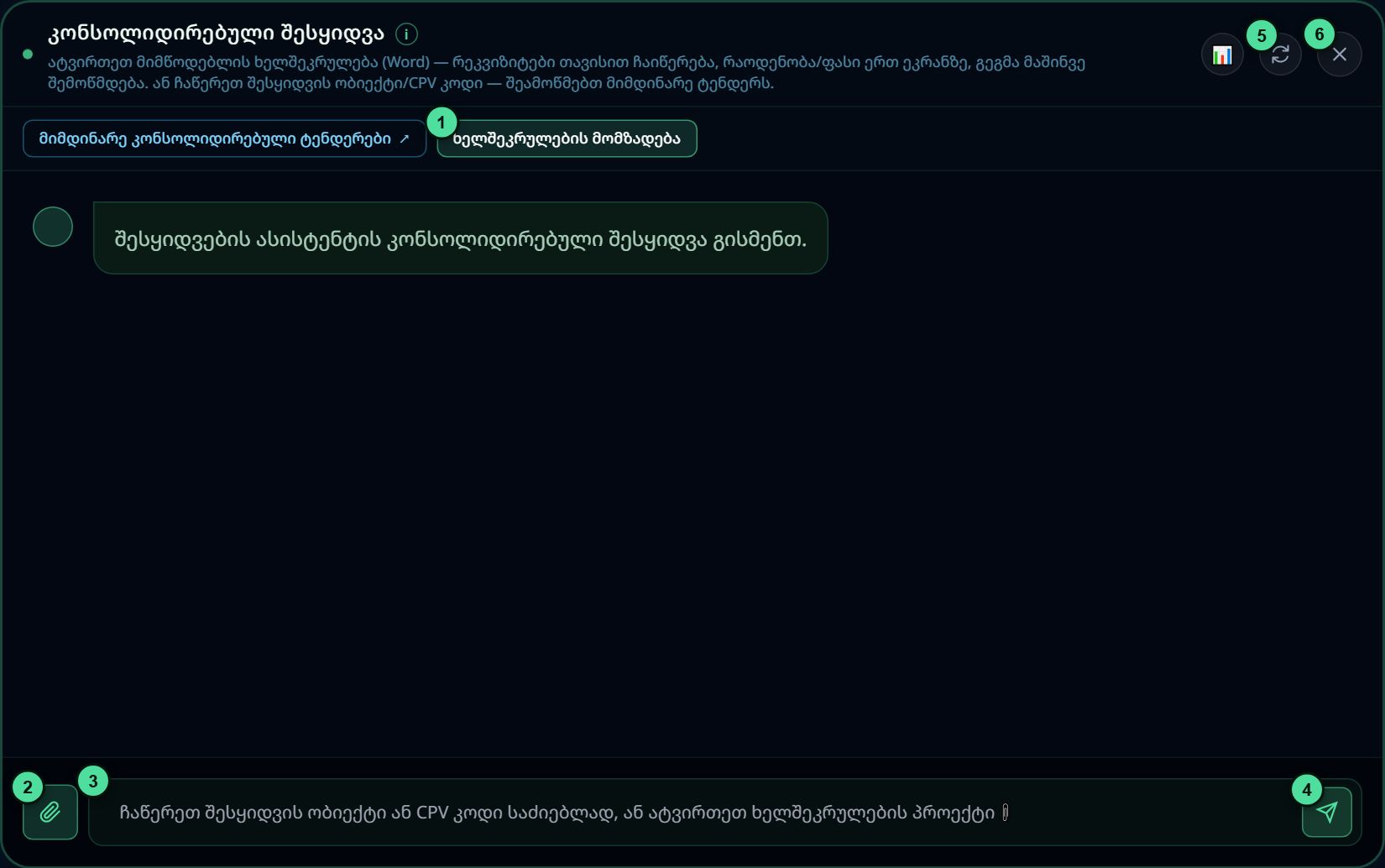
- 1ხელშეკრულების მომზადება — კონსოლიდირებული ხელშეკრულების მომზადება
- 2📎 ხელშეკრულების ატვირთვა (.docx) — მიმწოდებლის გამოგზავნილი ხელშეკრულება — იხსნება ჩატში, ცვლადებს კურსორით ჩასვამ
- 3ჩაწერის ველი — ჩაწერე შესყიდვის ობიექტი ან CPV კოდი საძიებლად
- 4➤ გაგზავნა — გაგზავნის ველში ჩაწერილს
- 5🔄 ახლიდან დაწყება — ამ ჩათს ასუფთავებს და თავიდან იწყებს
- 6✕ დახურვა — ჩათს ხურავს
ატვირთე მიმწოდებლის Word (.docx/.doc) — ხელშეკრულება ცალკე, სრულ ეკრანზე იხსნება ისე, როგორც Word-შია (რეკვიზიტები, დანართის ცხრილი ცხრილად); ყვითელი = ცარიელი ადგილი. ზემოთ ერთი ვიწრო დაფაა: CPV კოდი (ხელშეკრულებიდან თავისით; თუ იქ არ არის — ყვითლად მოინიშნება და ხელით ირჩევ), ღირებულება, გეგმის წყარო და ბმული ზუსტად ამ კონსოლიდირებული ტენდერის გვერდზე (იხსნება ახალ ჩანართში, ჩვენი გვერდის გვერდით). „⛶ სრულ ეკრანზე გახსნა“ ხელშეკრულებას მთელ ეკრანს აძლევს — დაფა ზემოთ რჩება, ტექსტი ქვემოთ გადაინაცვლებს. 3 ნაბიჯი: ① ზემოთ ჩაწერე ღირებულება — გეგმა თავისით შემოწმდება (ნაშთი არ ჰყოფნის → „✏️ გეგმაში ცვლილების შეტანა“ იქვე, კოდითა და თანხით შევსებული); ② დააყენე კურსორი ტექსტში ან მონიშნე ცარიელი ადგილი და დააჭირე ცვლადს (🏢 შემსყიდველი და „რეკვიზიტები სრულად“, ✍️ ხელმომწერი და მიმღები პირი — თანამდებობა+სახელი ერთად, 📅 თარიღი, ხელშ. №, ტენდერის №, 💰 ღირებულება/სიტყვიერად/წყარო — თუ ცარიელია, დაფაზე ჩანს, რა უნდა შეავსო ჯერ); ტექსტში პირდაპირაც წერ — თუ ჩაწერე „ღირებულებაა … ლარი“, ეს თანხა თავისით ჩადგება ზედა ღირებულებაში და გეგმა თავიდან გადამოწმდება; ③ „✓ დადასტურება“ — Word/PDF, ხელწერილი, გაგზავნა ხელმომწერთან ან სააგენტოსთან, რეესტრი. AI არ ერთვება.
10. ელექტრონული შესყიდვა
ელექტრონული ტენდერი აქ იწყება: „📋 ტექნიკური დოკუმენტაციის მომზადება“ — ჩაწერე პოზიციები და სამი მიმწოდებლის ფასები; სისტემა გაივლის გეგმას და ნებართვებს (№654, №237) და მოგიმზადებს ოქმს, ტექნიკურ პირობებს და ფასების ცხრილს.
ელექტრონული ტენდერი
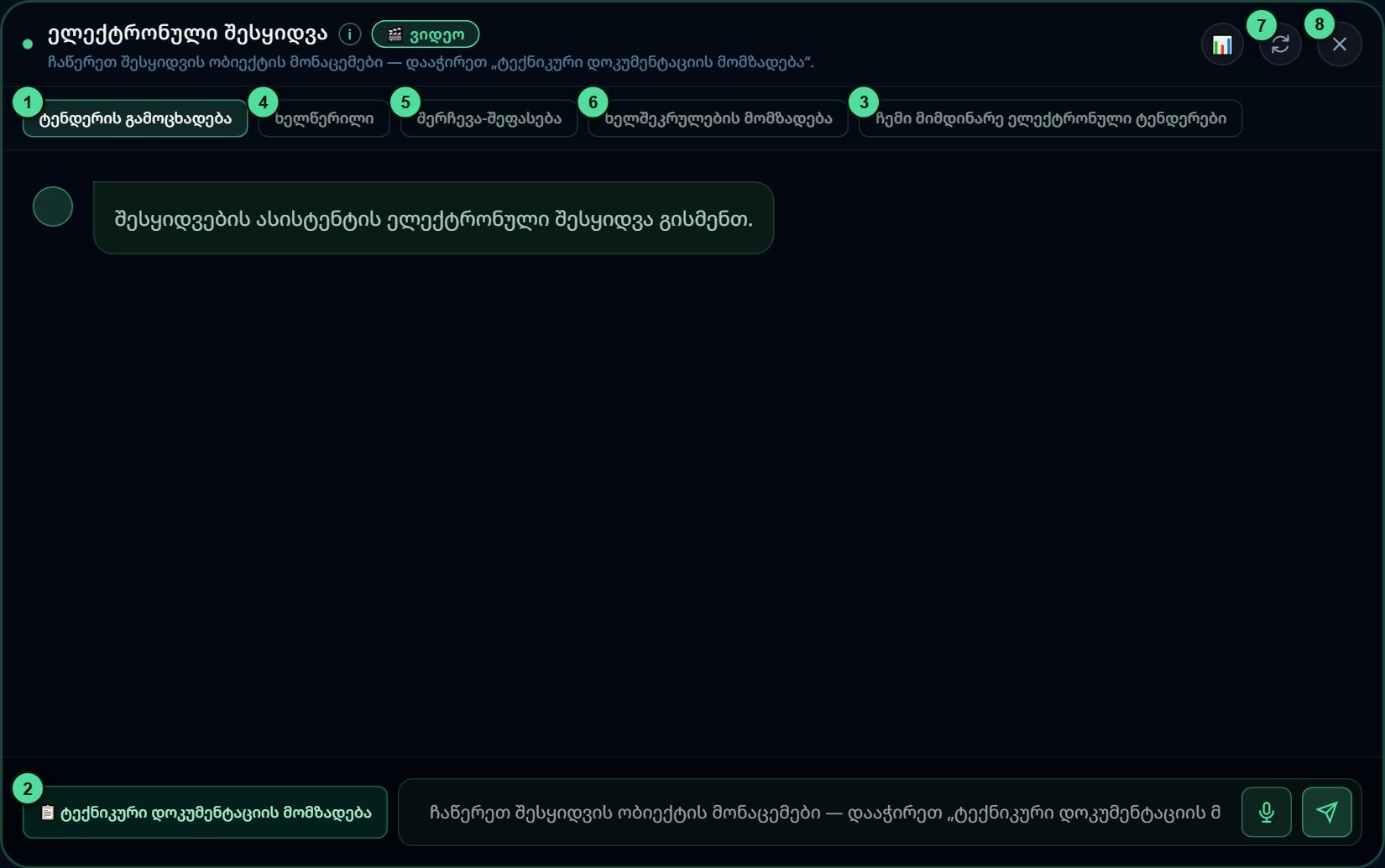
- 1ტენდერის გამოცხადება — აქ იწყება ტენდერი: ინვოისები → შემოწმებები → ოქმი №1 შევსებული
- 2📋 ტექნიკური დოკუმენტაციის მომზადება — იხსნება ცარიელი ცხრილი: ჩაწერე პოზიციები (ტექ. დახასიათება — ტექნიკური პირობებისთვის) და მიმწოდებლების ფასები; ცხრილის ქვემოთ — მიმწოდებლების ს/კ და ფასების ცხრილის დამატებითი სვეტები
- 3ჩემი მიმდინარე ელექტრონული ტენდერები — ტენდერების ზოლები: განაცხადისა და პირობების გვერდები ჩასმით (Ctrl+A → Ctrl+C → Ctrl+V), „👁“ — დალაგებული ხედი (სათაურზე დაჭერით ტენდერი იხსნება). ახალი ჩანაწერი — „შერჩევა-შეფასების“ ან „ხელწერილის“ ტაბზე, სიაში „➕ ახალი ტენდერის ჩანაწერი“
- 4ხელწერილი — ხელწერილის მომზადება
- 5შერჩევა-შეფასება — აირჩიე ტენდერი სიიდან (არჩეული ერთ ხაზად იკეცება, „შეცვლა“ სხვას ირჩევს) — შეფასების ოქმები და გამარჯვებულის გამოვლენა
- 6ხელშეკრულების მომზადება — გამარჯვებულთან ხელშეკრულების მომზადება
- 7🔄 ახლიდან დაწყება — ამ ჩათს ასუფთავებს და თავიდან იწყებს
- 8✕ დახურვა — ჩათს ხურავს
რიგი: ① „ტენდერის გამოცხადება“ — „📋 ტექნიკური დოკუმენტაციის მომზადება“ აქვე იწყება (ინვოისის გარეშე: პოზიციები და მიმწოდებლების ფასები იწერება თეთრ ცხრილში, მიმწოდებლების ს/კ — ცხრილის ქვემოთ; ფასისთვის ს/კ სავალდებულოა, ცარიელი ადგილი — არა; ქვემოთვე მონიშნე ფასების ცხრილის დამატებითი სვეტები: მწარმოებელი, წარმოშობის ქვეყანა, მოდელი, საგარანტიო ვადა); მიმწოდებლები ჩაწერისთანავე თავისით მოწმდება შავ/გაფრთხილებულ/თეთრ სიებზე (შავ სიაში მყოფი მიმწოდებლისას გაგრძელება შეუძლებელია); ქვემოთ ჩანს ფასის სამი მაჩვენებელი — „საშუალო“ (ნაგულისხმევი), „მინიმალური ერთეულის“, „მინიმალური საერთო“ — დაჭერით არჩევ, რომელი ეწეროს შესყიდვის სავარაუდო ღირებულებად (ხელითაც შეგიძლია ჩაასწორო) და აქვე ჩაწერე ბიჯი. ბოლოს ერთი ღილაკი „სატენდერო დოკუმენტაციის მომზადება“ — სისტემა გაივლის გეგმას, ნებართვებს (№654, №237) და პირდაპირ გაჩვენებს დოკუმენტებს. პოზიცია, რომელიც გეგმით ტენდერი არ არის, ამ ცხრილიდან გამოვარდება და წარწერა გეტყვის, რომელი ღილაკიდან გააკეთო („ახალი შესყიდვა“ ან „კონსოლიდირებული შესყიდვა“). ოქმის მონაცემების ცალკე გადამოწმება არ არის: გამოდის ოთხი დოკუმენტი — ოქმი №1 (მასში ცვლადი მონაცემები გამოყოფილია, დანარჩენი ტექსტი ნიმუშისაა), ტექნიკური პირობები, ფასების ცხრილი, ხელშეკრულების პროექტი — თითოეული იხსნება ცალკე, სრულ ეკრანზე (გახსნა სავალდებულოა, თუნდაც არაფერი შეასწორო) და იხურება; ოთხივეს გახსნის შემდეგ ინთება „✓ სატენდერო დოკუმენტაციის დადასტურება“ → ჩამოტვირთვა (Word/PDF/Excel), ჩემს ფოსტაში გაგზავნა და ბოლოს ერთი ღილაკი „🏁 ტენდერის რეგისტრაცია“. ② „ტენდერის რეგისტრაციის“ შემდეგ ტენდერი ჩნდება „ჩემ მიმდინარე ელექტრონულ ტენდერებში“: ოქმი №1, ტექნიკური პირობები, ფასების ცხრილი, ხელშეკრულების პროექტი და ინვოისები მასზეა მიბმული („📂 სატენდერო დოკუმენტაცია“ ბლოკი); SPA-ზე გამოცხადების შემდეგ „✏️ ტენდერის მონაცემებში“ ჩასვი სატენდერო განაცხადი და სატენდერო პირობები — ატვირთვა არ არის: SPA-ზე გახსენი გვერდი → Ctrl+A → Ctrl+C → „📋 ჩასმა“ → Ctrl+V (განაცხადი = ტენდერის მთავარი გვერდი, პირობები = ჩანართი „დოკუმენტაცია“). სისტემა თავად დაალაგებს, № და სახელს შეავსებს და მოთხოვნებს AI-ს გარეშე ამოიღებს; ბარათზე „👁“ ნებისმიერ დროს დალაგებულად გაჩვენებს. მოთხოვნა სხვა დოკუმენტშია? „სხვა მოთხოვნები“ (მაქს. 4): ჩასმა / Excel / Word. ტექნიკური ცხრილი — Excel ან Word (ან ჩასმა ტექსტად), ფასების ცხრილი — Excel, ხელშეკრულების პროექტი — Word; PDF-ს ზუსტად ვერ ვკითხულობთ. ახალი ტენდერის ჩანაწერი (სისტემაში შექმნილი და SPA-დან შემოტანილი დოკუმენტები შეიძლება შერეული იყოს) — ღილაკით „+ ტენდერის ჩანაწერი (მონაცემები)“. ტაბები ამ რიგითაა: ტენდერის გამოცხადება → ხელწერილი → შერჩევა-შეფასება → ხელშეკრულების მომზადება → ჩემი მიმდინარე ელექტრონული ტენდერები (რეესტრი: ტენდერი სათაურად ჩანს, დაჭერით იხსნება). ③ ხელწერილი → ④ შერჩევა-შეფასება → ⑤ ხელშეკრულების მომზადება. პროცესი ბოლო ოქმიდან გრძელდება: ზოლზე „📎 ოქმის ატვირთვა“ — ნებისმიერი ეტაპის ოქმი (გამოცხადება, დაზუსტება, დისკვალიფიკაცია, გამარჯვებული), სისტემის გარეთ შედგენილიც: Word ფაილით ან ტექსტის ჩასმით (PDF-ში თუ წერია — Ctrl+A, Ctrl+C, ჩასმა; ბარათზე „👁“ ჩასმულ ოქმს წასაკითხად დალაგებულს გაჩვენებს); სისტემაში მომზადებული ოქმები თავისით რეგისტრირდება; ოქმი №3-დან გასაგრძელებლად ყველა წინა ოქმი და ტენდერის მონაცემები ჩანაწერში უნდა იყოს (რა აკლია — მეტყვი); „▶️ დაწყება/გაგრძელება“ ყველაზე დიდი №-ის ოქმიდან აგრძელებს (დაზუსტების ოქმიდან პუნქტებს AI ამოიღებს, თქვენ გადაამოწმებთ; დისკვალიფიკაციის შემდეგ — შემდეგი პრეტენდენტი; გამარჯვებულის შემდეგ — ხელშეკრულება). ტენდერზე ოქმი უნდა იყოს: ან სისტემაში შექმნილი, ან ატვირთული — „ოქმის გარეშე“ გაგრძელება არ არის. ზოლზე ხაზი გიჩვენებს: „ბოლო ოქმი: №… → გაგრძელება: …“ (თუ ნომერი არასწორია, იქვე დაინახავ). თუ ხელშეკრულებისთვის რამე აკლია (პროექტი, გამარჯვებულის დოკუმენტები), „გაგრძელება“ პანელს გახსნის და იქვე ატვირთავ. „✏️ ტენდერის მონაცემები“ — ჩანაწერის ჩასწორება, გვერდების ჩასმა და დოკუმენტების დამატება.
11. მიღება-ჩაბარების აქტი
მიღება-ჩაბარების აქტი: აირჩიე ხელშეკრულების № (რეესტრიდან) ან ატვირთე ზედნადები / ანგარიშ-ფაქტურა. მერე: შესრულებული მიწოდების დაფიქსირება და ჟურნალი (რეესტრი).
1მომზადება
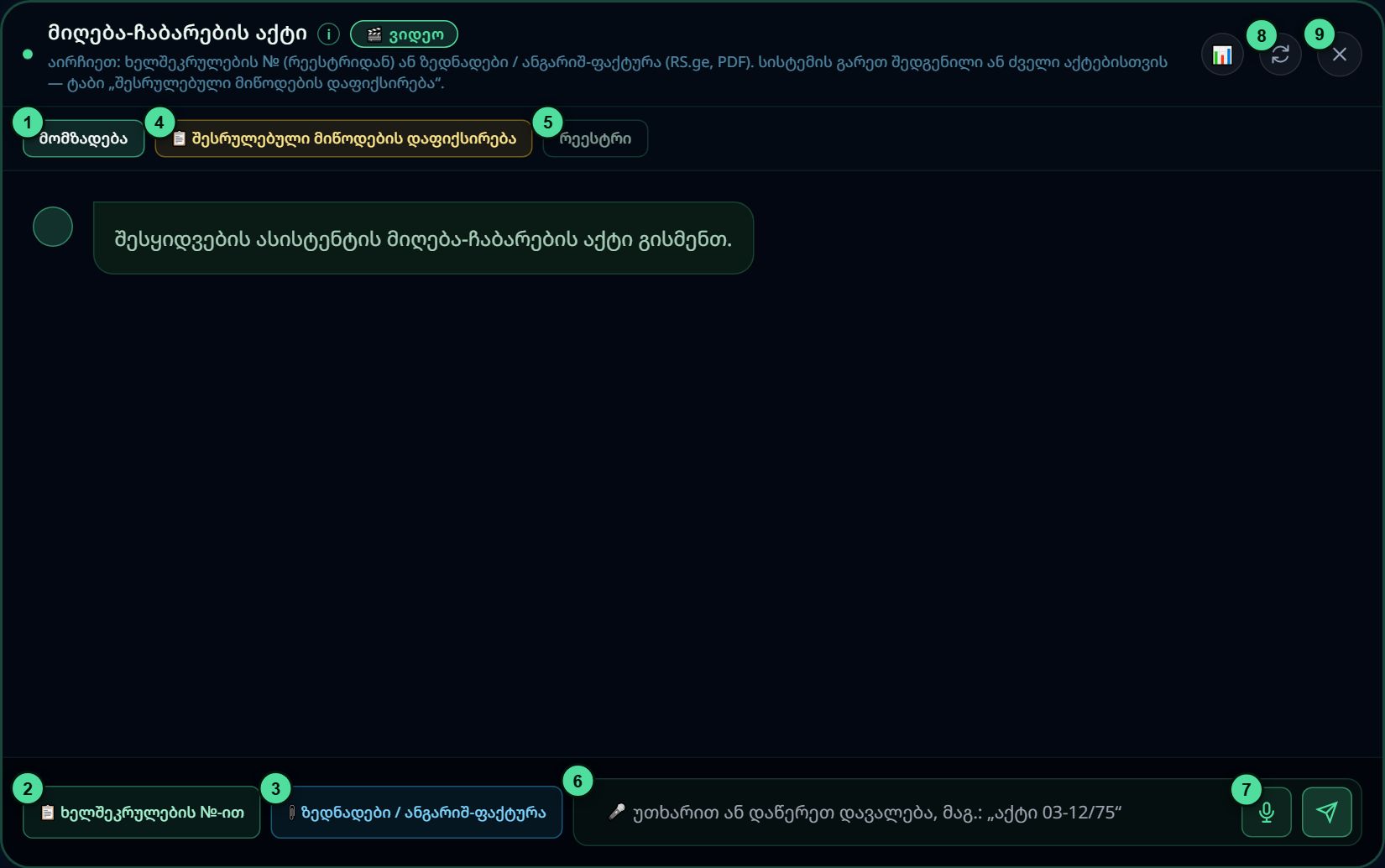
- 1მომზადება — ახალი აქტის მომზადება
- 2📋 ხელშეკრულების №-ით — ჩაწერე ხელშეკრულების № — აქტს რეესტრში არსებული ხელშეკრულებიდან ვამზადებ. თუ რეესტრში კოდი/რაოდენობა/ფასი არ წერია — „✏️ რეესტრში შევავსებ“
- 3📎 ზედნადები / ანგარიშ-ფაქტურა — ან ატვირთე RS.ge-ს ზედნადები ან ანგარიშ-ფაქტურა (PDF) — ხელშეკრულებას რეესტრში თვითონ ვიპოვი; რამდენიმე თუ ერგება — შენ აირჩევ; თუ არცერთია — „➕ არცერთი არ არის“
- 4📋 შესრულებული მიწოდების დაფიქსირება — ყველა ხელშეკრულების დარჩენილი მისაღები რაოდენობა/თანხა — აქედან რეგისტრირდება მიღება
- 5რეესტრი — უკვე დარეგისტრირებული აქტები
- 6ჩატის ველი — დავალება ხმით (🎤) ან ტექსტით, მაგ. „აქტი 03-12/75“
- 7➤ გაგზავნა — გაგზავნის ველში ჩაწერილს
- 8🔄 ახლიდან დაწყება — ამ ჩათს ასუფთავებს და თავიდან იწყებს
- 9✕ დახურვა — ჩათს ხურავს
2📋 შესრულებული მიწოდების დაფიქსირება
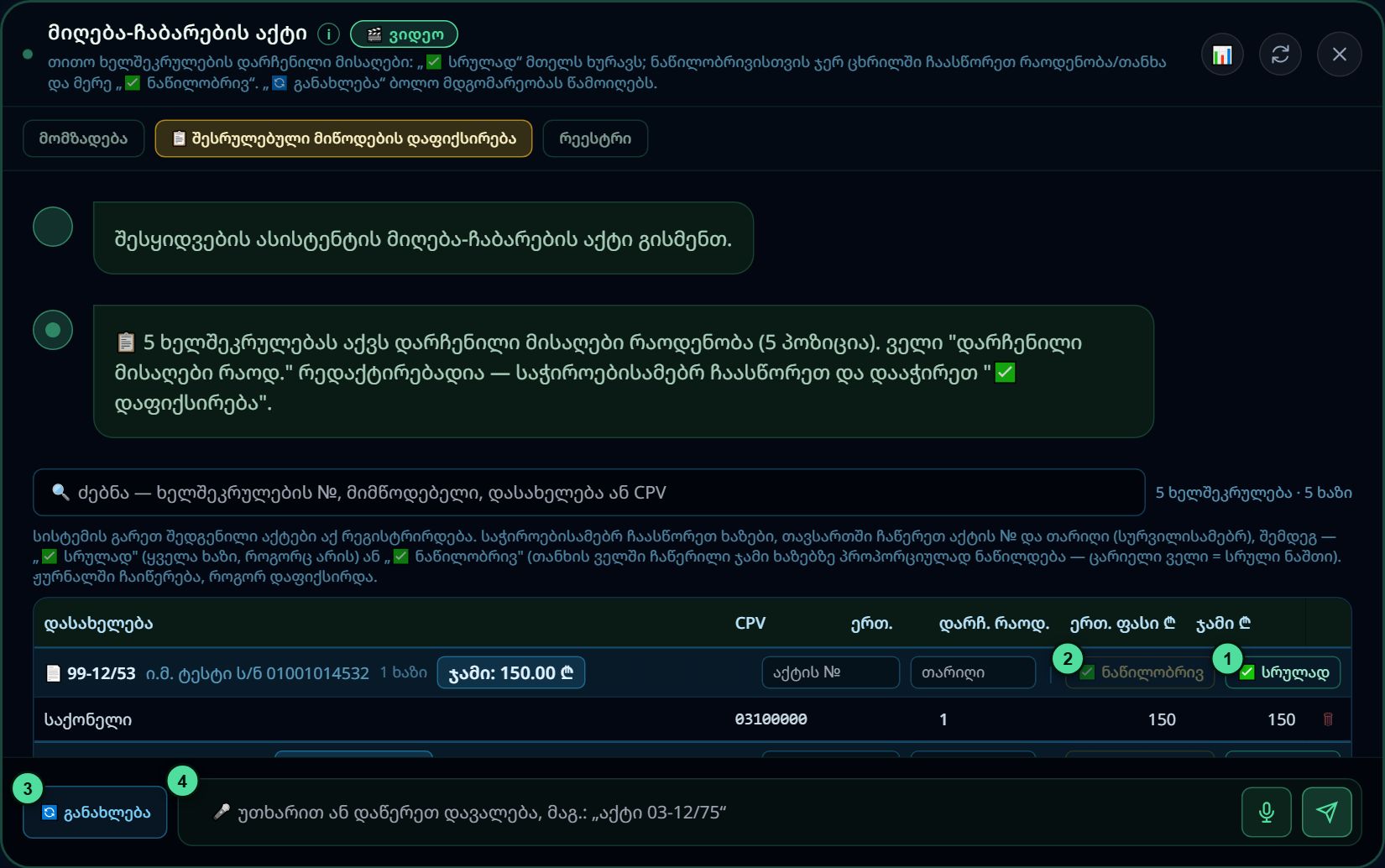
- 1✅ სრულად — მთელ ხელშეკრულებას ერთბაშად ხურავს (მთელი ნაშთის მიღება)
- 2✅ ნაწილობრივ — ჯერ ცხრილშივე ჩაასწორე მიღებული რაოდენობა/თანხა და მერე დააჭირე
- 3🔄 განახლება — ბოლო მდგომარეობას წამოიღებს
- 4ჩატის ველი — დავალება ხმით (🎤) ან ტექსტით, მაგ. „აქტი 03-12/75“
3რეესტრი — ჟურნალი
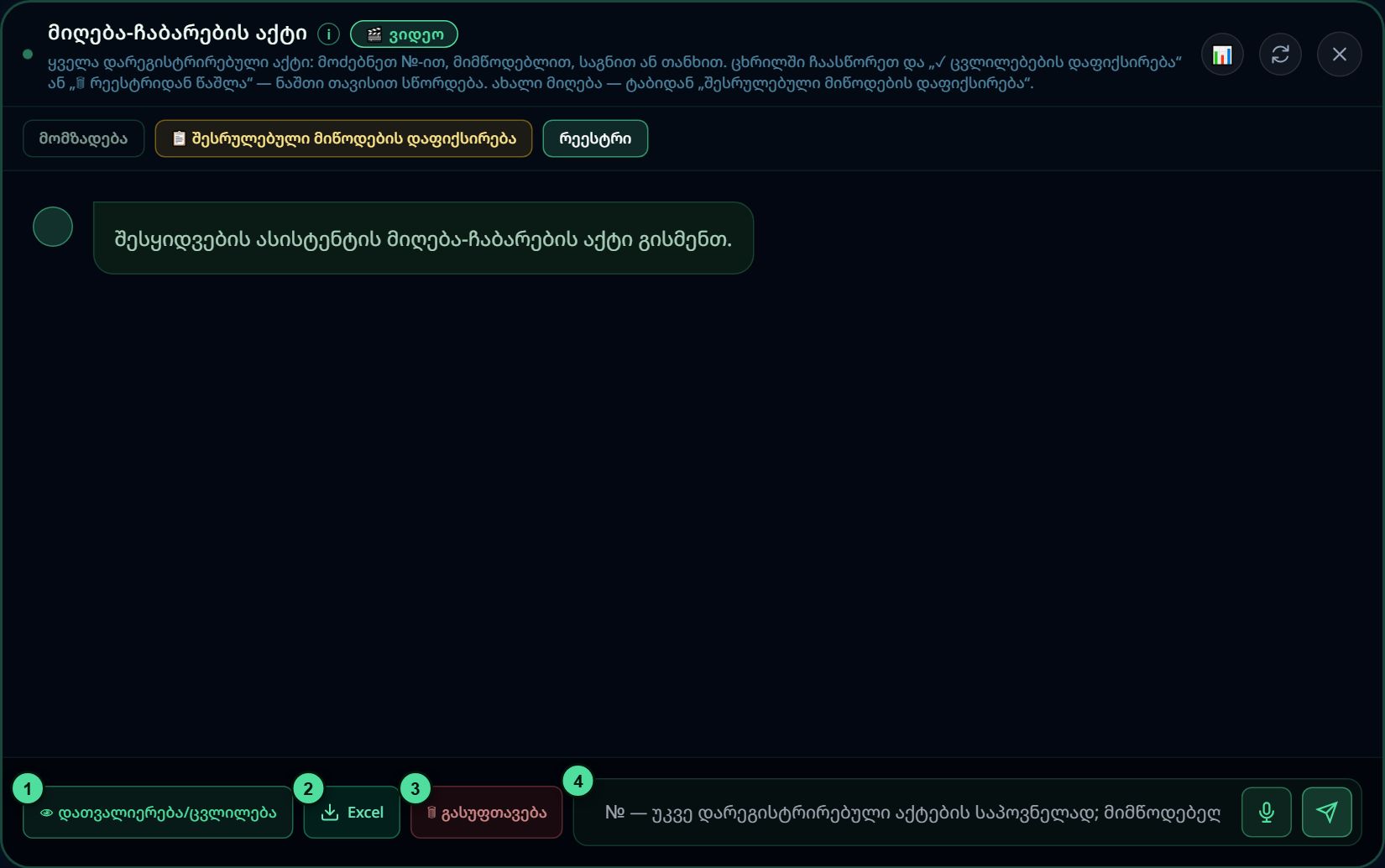
- 1👁 დათვალიერება/ცვლილება — მთელი ჟურნალი ერთად, რედაქტირებადი ცხრილით
- 2Excel — მიღება-ჩაბარების რეესტრის ჩამოტვირთვა Excel-ში
- 3🗑 გასუფთავება — მთელი ჟურნალის გასუფთავება — შეუქცევადია
- 4ძებნა — იპოვე აქტი №-ით, მიმწოდებლით, საგნით ან თანხით
12. ხელშეკრულებათა რეესტრი
სისტემაში შექმნილი ხელშეკრულება ავტომატურად რეგისტრირდება — ხელით არაფერი გჭირდება. „რეესტრის ფორმირება“ მხოლოდ სისტემის გარეთ შექმნილი ხელშეკრულებისთვისაა: საწყის ეტაპზე, პროექტში ჩართვისას (ძველი ხელშეკრულებების ასატანად), ან ცალკეულ სხვა შემთხვევაში. სამივე გზა ერთი და იმავეს სხვადასხვა გზაა — აირჩიე რომელიც გიადვილდება. რეესტრი ნაშთების ფორმირების ძირითადი გზაა: ყოველი ხელშეკრულება ავტომატურად ებმება გეგმას და ნაშთი თავისით იცვლება. თუ ნაშთი გაქვს, მაგრამ ხელშეკრულებების მონაცემები არა, ქვემოთ მარტივი გზაა — „✍️ გაფორმებული ხელშეკრულებების დაფიქსირება“ (ერთჯერადად, პროექტში ჩართვისას). მაშინ დაფიქსირების თარიღამდე გაფორმებულ ხელშეკრულებებზე ინფორმაცია და მიღება-ჩაბარების აქტები სისტემაში არ გექნება; ახალი ხელშეკრულებები კი ჩვეულებრივად რეესტრით გრძელდება.
1რეესტრი
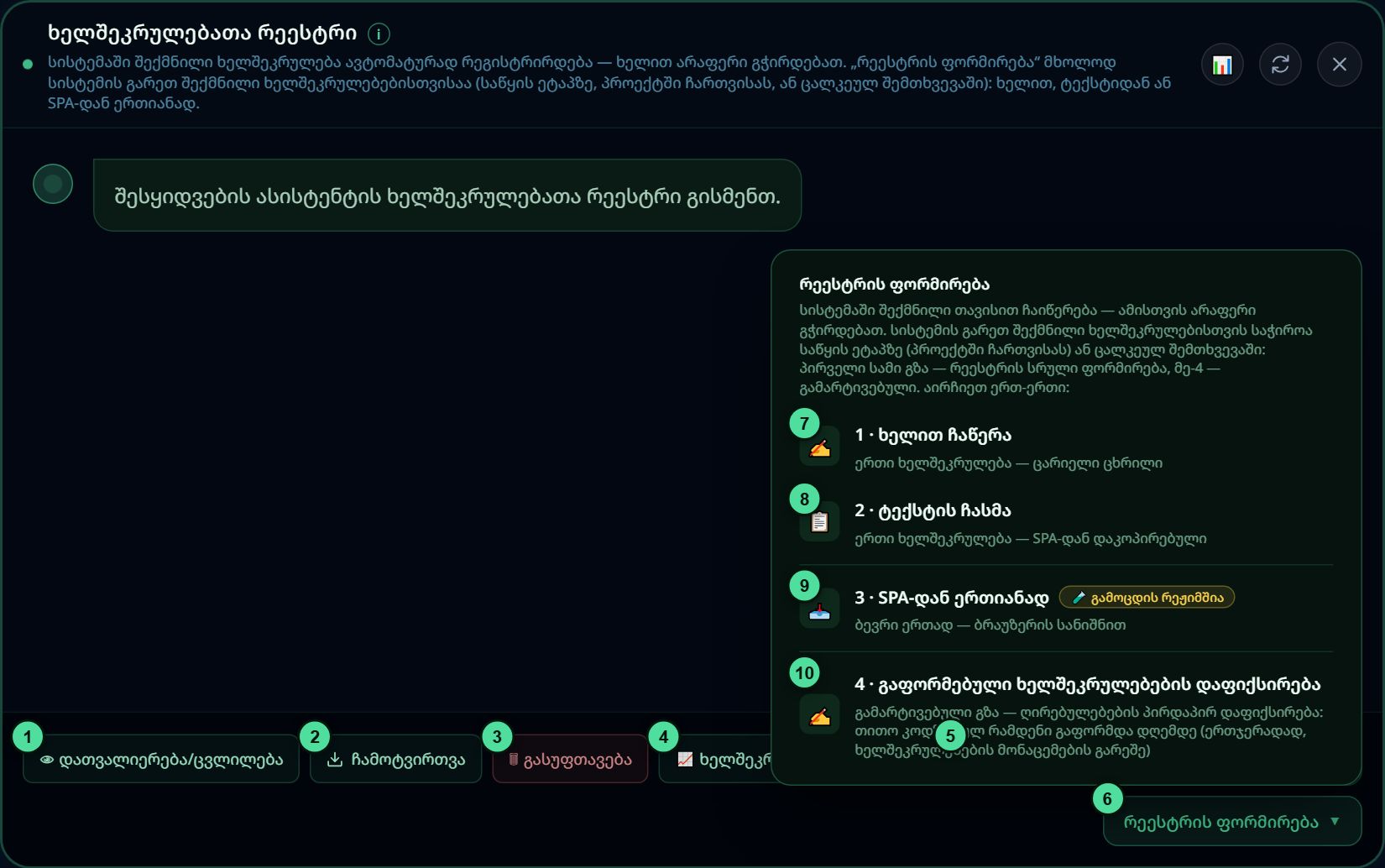
- 1👁 დათვალიერება/ცვლილება — მთელი რეესტრი ერთად, რედაქტირებადი ცხრილით
- 2ჩამოტვირთვა — რეესტრის ჩამოტვირთვა Excel-ში
- 3🗑 გასუფთავება — მთელი რეესტრის წაშლა — შეუქცევადია
- 4📈 ხელშეკრულების ანგარიში — პოზიციები + ყველა მასზე რეგისტრირებული მიღება-ჩაბარება
- 5ძებნა — ჩაწერე ნომერი, მიმწოდებელი ან კლასიფიკატორის კოდი
- 6რეესტრის ფორმირება — სისტემის გარეთ შექმნილი ხელშეკრულების დამატება — სამი გზა ქვემოთ ჩამოიშლება: ხელით, ტექსტის ჩასმა, SPA-დან ერთიანად; სისტემაში შექმნილი თავისით ჩაიწერება
- 7✍️ ხელით ჩაწერა — ერთი ხელშეკრულება: ცარიელი ცხრილი, თავად შეავსებ. SPA-დან დაკოპირებული სვეტი (მაგ. ყველა CPV კოდი ან ყველა ღირებულება) ჩასვი პირველ უჯრაში — ქვემოთ თავისით გადანაწილდება, სტრიქონები თავისით დაემატება; ჯამი ცხრილის ბოლოშია
- 8📋 ტექსტის ჩასმა — ჩასვი SPA-ში დაფიქსირებული ერთი ხელშეკრულების მონაცემები: გახსენი ხელშეკრულება SPA-ში → Ctrl+A → Ctrl+C. ეს ხელშეკრულების ტექსტი არ არის — ეს SPA-ში ჩაწერილი მონაცემებია (№, მიმწოდებელი, კოდები, თანხები). გვერდის მაგალითები სამივე ტიპზე (CMR, CON, NAT) ჩასმის ველის თავზეა
- 9📥 SPA-დან ერთიანად — ბევრი ხელშეკრულება ერთად SPA-დან (გამარტივებული, კონსოლიდირებული, ტენდერი): ინსტრუქციაში მოცემულ ღილაკს გადაიტანე ბრაუზერის სანიშნეებში, SPA-ში სიაზე დააჭირე და ჩაწერე რაოდენობა — ტექსტი თავისით დაკოპირდება, აქ ჩაასმევ. ჯერ გამოცდის რეჟიმშია
- 10✍️ გაფორმებული ხელშეკრულებების დაფიქსირება — მარტივი გზა: თითო კოდზე ერთი ციფრი — სულ რამდენი დაიხარჯა დღემდე, ხელშეკრულებების მონაცემების გარეშე. ერთჯერადად — პროექტში ჩართვისას ან როცა ხელშეკრულებებს სისტემით ვერ ამზადებ. ძირითადი გზა — ხელშეკრულებათა რეესტრი (ზემოთა სამი გზა)
2✍️ გაფორმებული ხელშეკრულებების დაფიქსირება — თანხების ჩაწერა ცხრილში
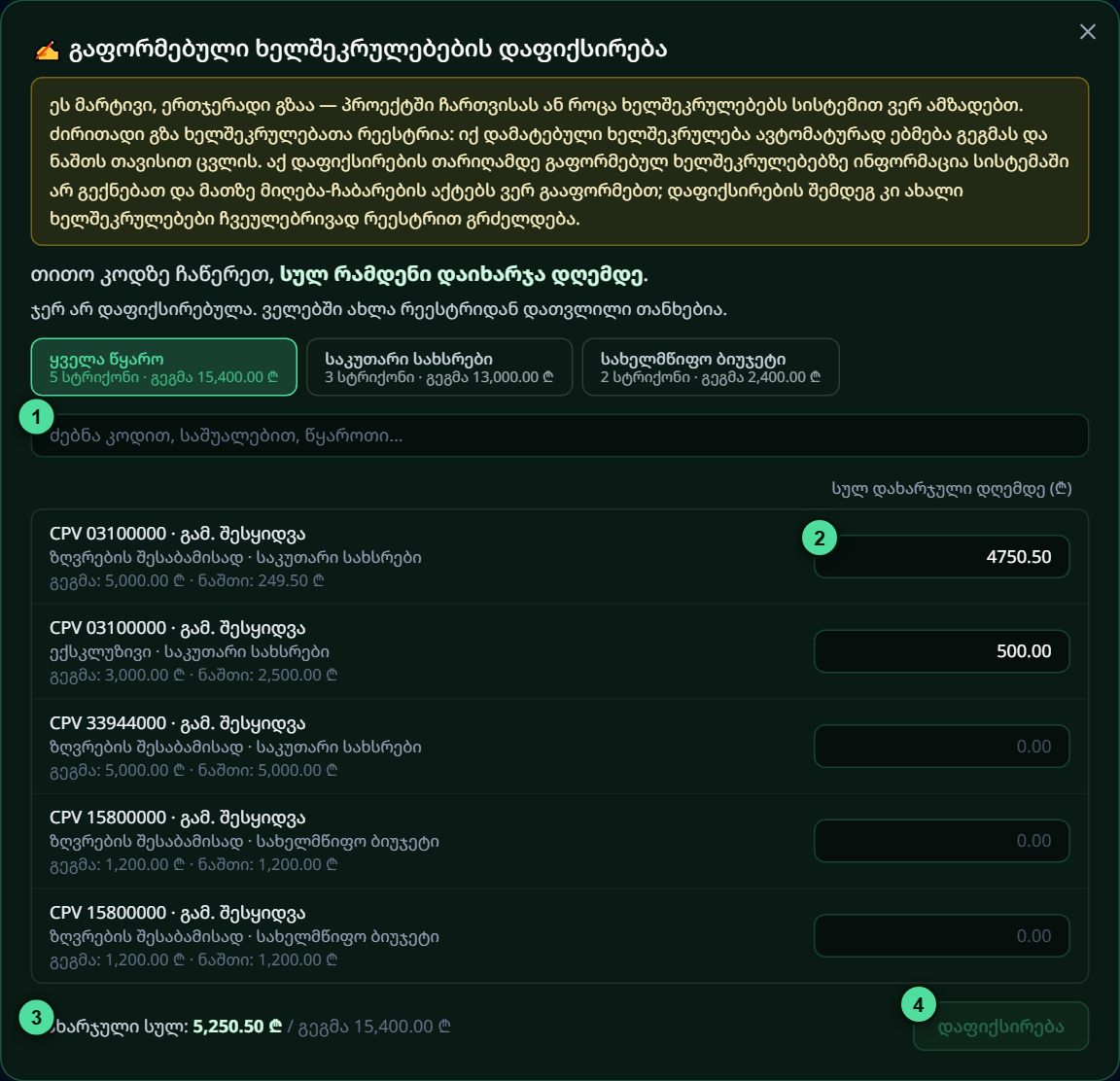
- 1ძებნა — დიდი გეგმისას ჩაწერე კოდი ან წყარო — სია დაიფილტრება
- 2სულ დახარჯული დღემდე ₾ — ველი უკვე შევსებულია სისტემის ამჟამინდელი ციფრით — შეცვალე ის კოდები, სადაც ციფრი არასწორია. გეგმაზე მეტს ვერ ჩაწერ
- 3ჯამი — დახარჯული სულ და გეგმა — ჩაწერისას თავისით ითვლება
- 4დაფიქსირება — ჯერ ერთი მოკლე გაფრთხილება ჩნდება (ციფრები ხელით იწერება და ამ თარიღამდე რეესტრი არ გექნება; საჭირო ძველი ხელშეკრულებები ძველი თარიღით დაარეგისტრირე), მერე ინახავს. ყოველი დაფიქსირება ყველა კოდს ერთად ფიქსავს და თარიღს დღევანდელზე გადაიტანს: ამ თარიღამდე დათარიღებული ხელშეკრულებები ციფრებშია და რეესტრიდან აღარ ითვლება, დღევანდელიდან — ჩვეულებრივად. ფანჯრის ბოლოში ჩნდება „🗑 სრულად წაშლა“ (როცა რამე დაფიქსირებულია): ყველა დაფიქსირებული ციფრი იშლება და ნაშთი მხოლოდ რეესტრიდან ითვლება — ამიტომ რეესტრში ყველა ხელშეკრულება უნდა იყოს, ძველებიც
13. რეგულაცია და რეკომენდაცია
დასვი შეკითხვა კანონმდებლობაზე — სისტემა მოძებნის და აგიხსნის. ან გახსენი ყველა რეგულაცია და რეკომენდაცია სიით: გახსენი ან ჩამოტვირთე.
1შეკითხვა
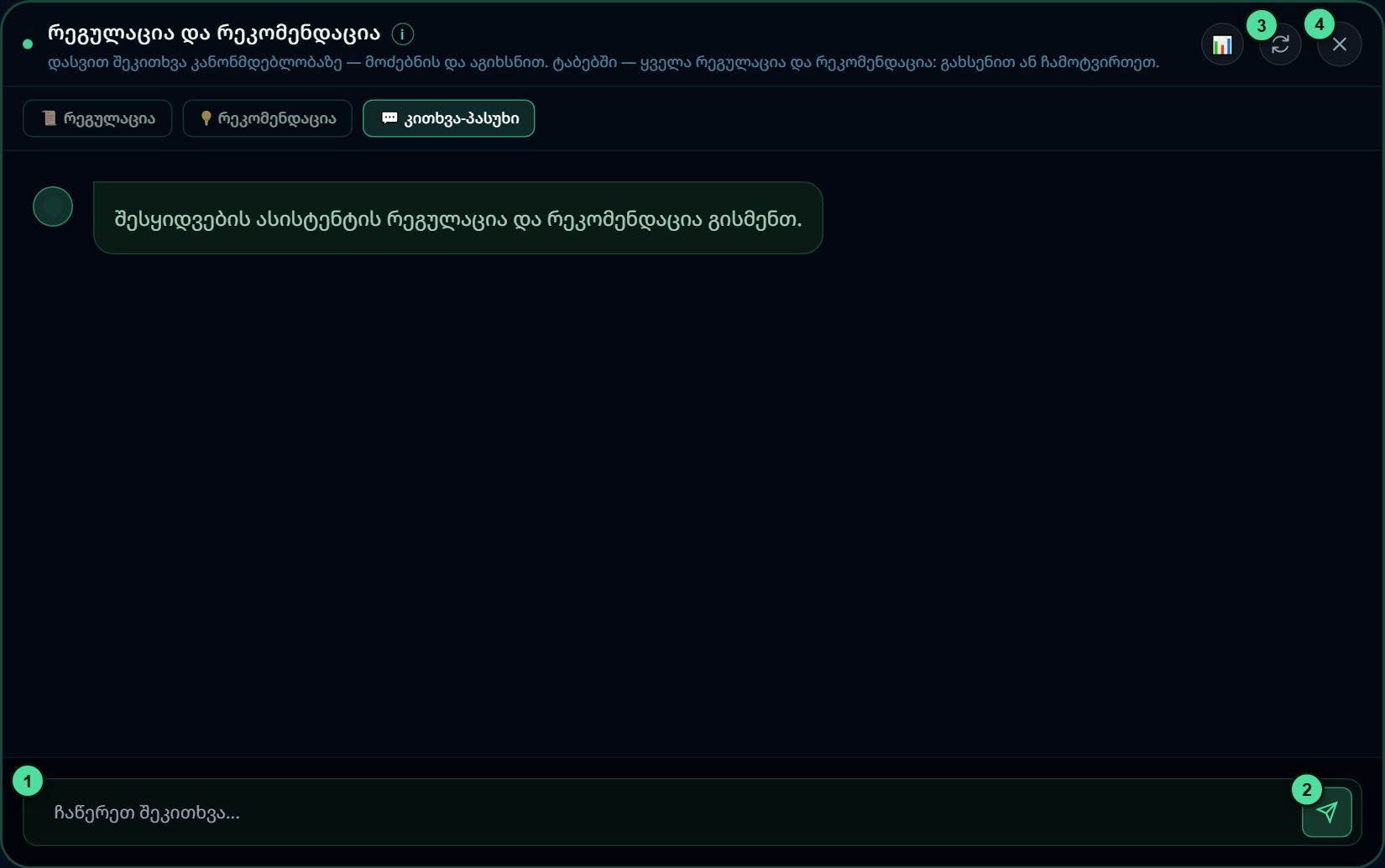
- 1ჩაწერის ველი — ჩაწერე შეკითხვა ჩვეულებრივი სიტყვებით
- 2➤ გაგზავნა — გაგზავნის ველში ჩაწერილს
- 3🔄 ახლიდან დაწყება — ამ ჩათს ასუფთავებს და თავიდან იწყებს
- 4✕ დახურვა — ჩათს ხურავს
2ყველა რეგულაცია და რეკომენდაცია — სია, გახსნა, ჩამოტვირთვა
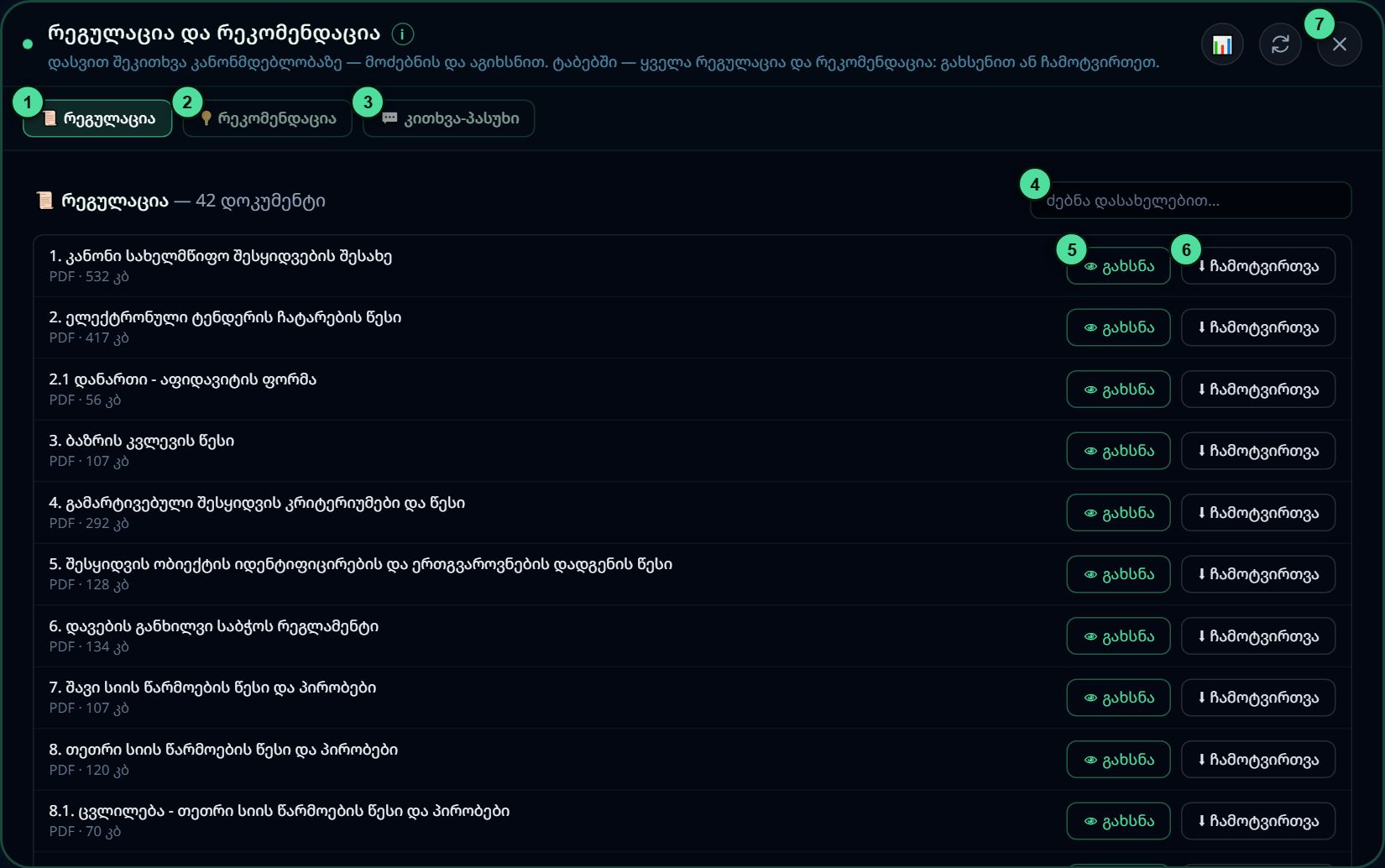
- 1📜 რეგულაცია — ყველა რეგულაცია სიით, ნომრის მიხედვით დალაგებული
- 2💡 რეკომენდაცია — ყველა რეკომენდაცია და სახელმძღვანელო სიით
- 3💬 კითხვა-პასუხი — ჩათი: დასვი შეკითხვა — პასუხს ციტატები და წყაროს ბმულები ექნება
- 4ძებნა დასახელებით — ჩაწერე სიტყვა — სია დასახელებით დაიფილტრება
- 5👁 გახსნა — ხსნის დოკუმენტს PDF-ად ახალ ჩანართში
- 6⬇ ჩამოტვირთვა — ინახავს PDF-ს შენს კომპიუტერში
- 7✕ დახურვა — ჩათს ხურავს
14. დავების საბჭოს პრაქტიკა
მოძებნე მსგავსი დავა და მისი გადაწყვეტილება დავების საბჭოს პრაქტიკაში.
შეკითხვა
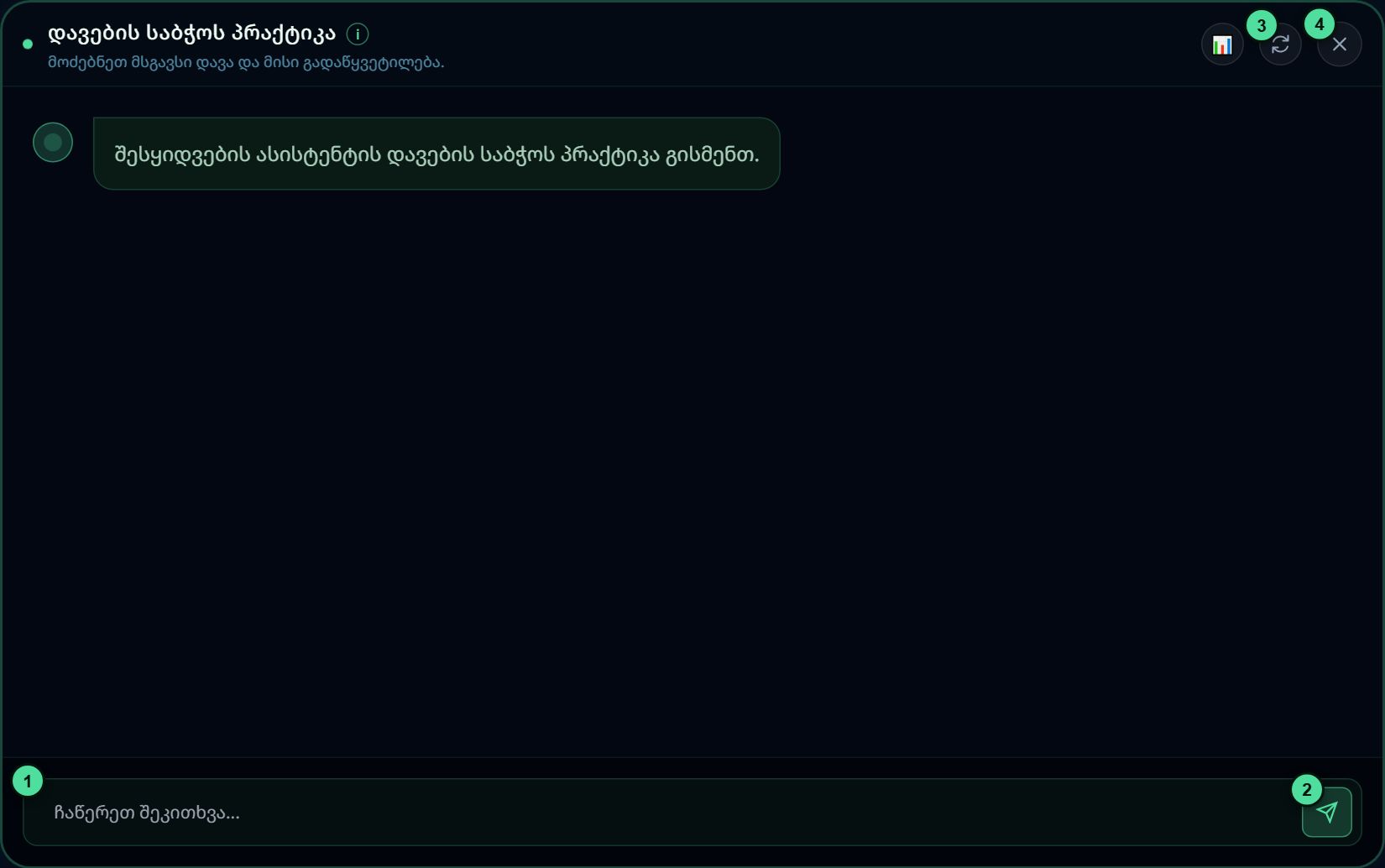
- 1ჩაწერის ველი — აღწერე დავა ან ჩაწერე საკვანძო სიტყვები
- 2➤ გაგზავნა — გაგზავნის ველში ჩაწერილს
- 3🔄 ახლიდან დაწყება — ამ ჩათს ასუფთავებს და თავიდან იწყებს
- 4✕ დახურვა — ჩათს ხურავს
რჩევა
თუ არ ხართ დარწმუნებული საიდან დაიწყოთ — უბრალოდ ატვირთეთ ინვოისი „ახალი შესყიდვა“-ში და მიჰყევით ეკრანზე გამოსულ ღილაკებს; ასისტენტი ყოველ ნაბიჯზე გეტყვით, რა არის შემდეგი. ცხრილებში ყველა უჯრა რედაქტირებადია, გეგმაშიც შეგიძლიათ ცვლილება, სანამ საბოლოო დოკუმენტს ჩამოტვირთავთ. კითხვა გაქვთ? მოგვწერეთ: aigeoassistant@gmail.com